

 MADRID


臨時使用另一台電腦,或不方便安裝 Windows 交易終端時,MT4 網頁版(WebTrader)可能是較容易接觸交易介面的方式。不過,搜尋「MT4 網頁版」後打開的頁面,不一定就是 Moneta 對應的 MT4 入口;同一品牌也可能同時有 MT5、ProTrader、AppTrader 等產品。對初學者而言,先找對平台與帳戶,再談圖表及下單,比直接尋找交易按鈕更重要。本篇先確認公開官方入口,然後提供可供 Demo 實測時逐步核對的作業腳本;登入後的選單與功能若尚無真實證據,不會寫成已經實測成功。
RISK|網頁版免下載只表示可由瀏覽器開啟操作介面,不代表交易沒有風險,也不代表所有帳戶或地區均可使用。本文所有操作案例預定於模擬環境驗證;CFD 槓桿交易可能產生重大虧損。
1. 先從 Moneta 官網找到真正的 MT4 網頁入口
WebTrader 和其他網頁交易產品要分開辨認
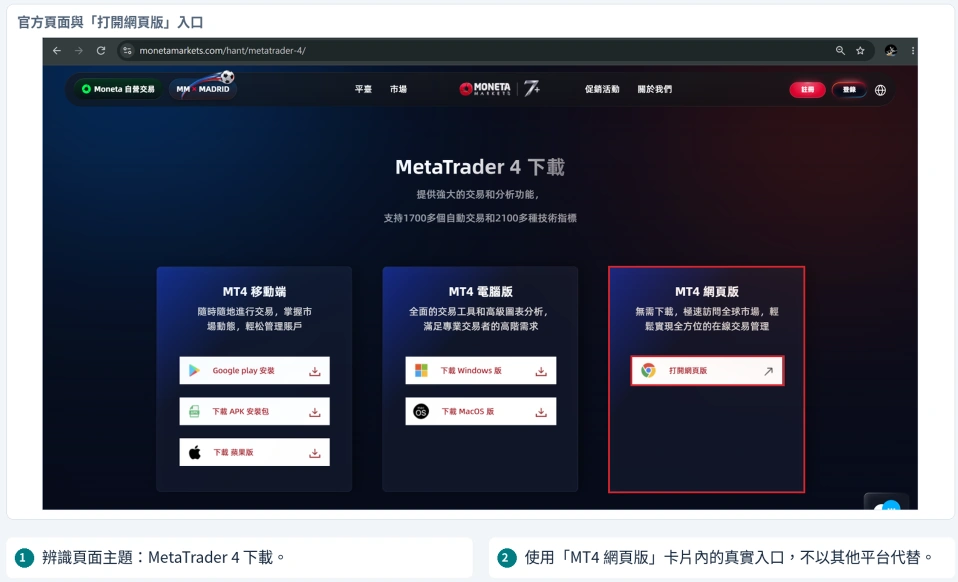
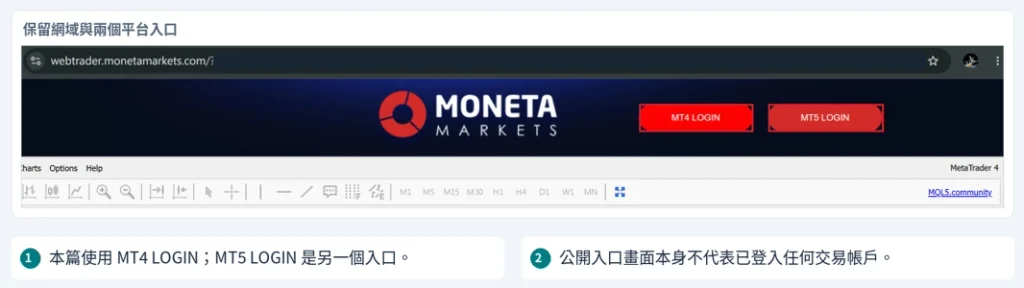
最可靠的起點是 Moneta MT4 官方平台頁。該頁列有 Windows、手機及MT4 網頁版的不同入口;另有公開的 Moneta WebTrader 閘道,目前可見 MT4 LOGIN 與 MT5 LOGIN 兩條分支。這足以確認「網頁端設有不同平台入口」,但不能單靠未登入首頁就宣稱某個 Demo 帳戶已成功登入,或登入後一定具有哪些功能。公開入口與授權後介面是不同證據層級。
建議依序檢查網站網址、平台名稱與按鈕文字:① 從 Moneta 官方 MT4 頁開啟網頁版,② 確認網址屬於官方指向的站點,③ 在公開登入頁選 MT4 而不是 MT5,④ 保存入口畫面與查核日期。若是在搜尋結果或廣告中點進來,先回官網重新核對連結,避免把第三方鏡像、仿冒頁或其他產品當成 MT4。
Moneta 的 ProTrader 與 AppTrader 也屬不同產品,不能因為都可在 Moneta 生態中出現,就把那些介面截圖或說明直接貼到本文。即使 MetaQuotes 有自己的 MT4 Web Trading 介紹,它也只能支援一般產品特性,不能代替 Moneta 這個網頁部署版本的實機證據。
本節驗收: 能從官方 MT4 頁抵達已確認的 WebTrader 入口,並指出自己選的是 MT4 LOGIN,而不是 MT5 或其他產品。
1.1. 登入前準備對應帳戶與伺服器
免安裝不代表免交易帳戶,也不代表各平台帳密相通
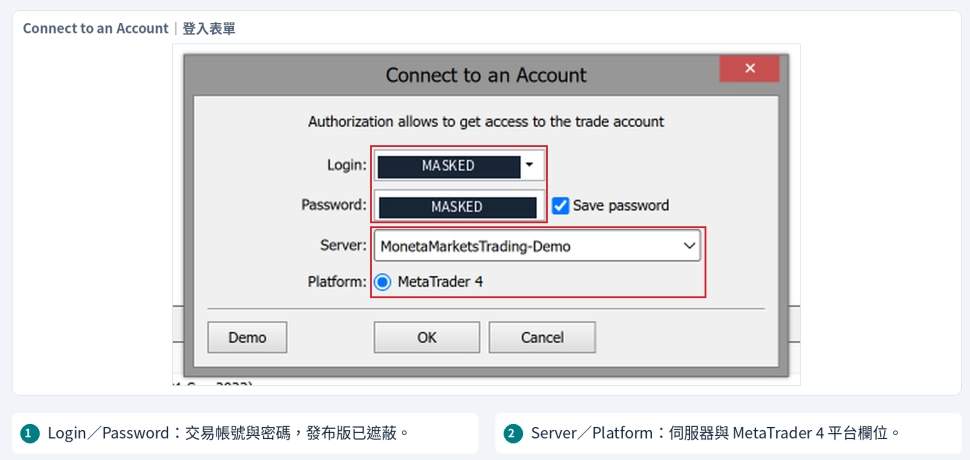
開始登入前,請準備與 Moneta MT4 Demo 對應的交易帳號、交易密碼與指定伺服器。這組資訊應來自帳戶發出資料或官方客戶後台;不要把 MT5 帳戶、網站會員後台密碼、手機 AppTrader 的帳密或任意搜尋到的示例伺服器拿來替代。Moneta 官方 MT4/MT5 登入說明 提醒使用正確交易帳號、密碼及伺服器,並指出指定伺服器可由客戶後台帳戶詳情核對。
網頁版是交易介面的存取方式,不會因為打開頁面就自動開立模擬帳戶。尚未取得 Demo 時,應回到 Moneta 官方模擬帳戶入口 了解當前申請條件。示範只使用模擬帳戶,且不能將本文視為對任何特定地區開放服務的承諾。
進入登入畫面後,先辨識實際欄位是否包含帳號、密碼與伺服器選擇,並核對是否支援該 Demo 帳戶。若登入失敗,先確認選錯 MT4/MT5 分支、伺服器不符、憑證錯誤、唯讀登入或帳戶本身狀態,而非反覆刷新頁面。供後續拍照時,密碼不可顯示,帳號與個資要遮蔽;伺服器名稱若為教學必要資訊,可在不暴露敏感資料前提下記錄其實際值。
本節驗收: 能指出帳戶為 MT4 Demo、伺服器來自何處,且無須把登入密碼交給任何第三方。
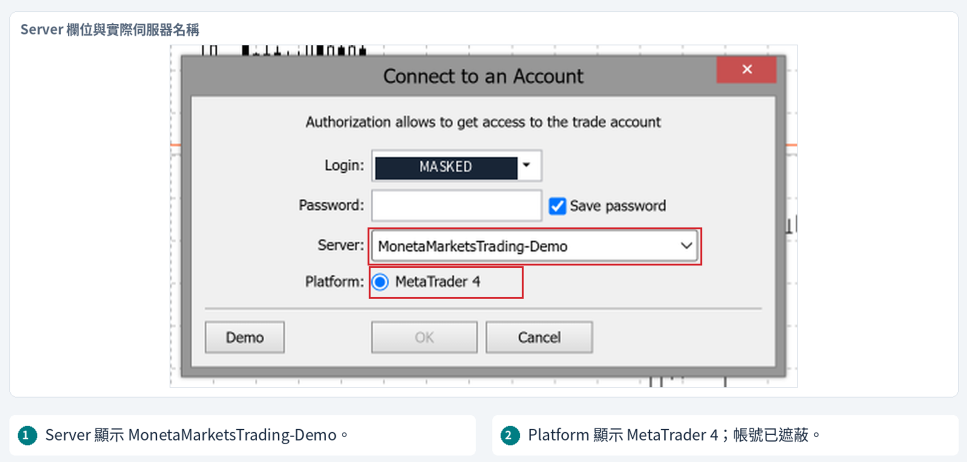
1.2. 登入後先核對語言、版本與可見功能
公開產品頁說「有」,不等於此帳戶已實測可用
後續實機登入完成後,請先記錄 Environment ID:瀏覽器名稱與版本、Windows 版本、登入日期、網頁平台顯示名稱、MT4 帳戶類型、實際語言及可見功能選單。這些欄位看似瑣碎,卻決定了讀者能否重現教學。若新舊介面改版,某些按鈕的位置、文字或入口可能改變,不能只憑一張舊圖說明所有版本。
本系列已決定真實 UI 截圖統一使用繁體中文,因此必須實際確認該 WebTrader 版本是否提供繁中。如果沒有對應語言,應記錄為製作限制,依後續品質機制調整這篇的圖像方案;絕不可用軟體合成繁中按鈕、覆蓋真實畫面中文字,偽裝成已存在的繁中介面。簡中正文也會沿用真實繁中 UI,而非另造簡體畫面。
可先建立三欄功能表:已實機驗證、目前未提供、尚未查明。報價列表、圖表、指標、手動訂單、停損停利、歷史紀錄及登出功能,應逐項歸類。MetaQuotes 官方網站提到網頁產品具有行情、圖表與訂單等一般能力;Moneta 公開 WebTrader 頁也有多項功能介紹,但在本文中,這些都不能直接取代特定帳戶登入後的驗收結果。
| 檢查面向 | 公開文件可支持什麼 | 目前 Moneta Demo 實測狀態 |
|---|---|---|
| MT4/MT5 分流入口 | Moneta 公開閘道可見兩條分支 | 入口已查;帳戶登入 Not Tested |
| 商品行情與圖表 | MetaQuotes/Moneta 有一般功能說明 | 尚未以該帳戶測試 |
| 手動訂單與持倉 | 一般產品支援相關交易操作 | 訂單欄位與執行結果待驗證 |
| 繁體中文介面 | 不能僅由官網中文頁推斷 | 待登入後確認 |
| 登出與歷史查詢 | 需檢查該版本實際功能 | 待實機確認 |
本節驗收: 即使未完成測試,也能明確列出已查證的公開資訊與未知項目,不會把「待確認」改寫成「確定支援」。
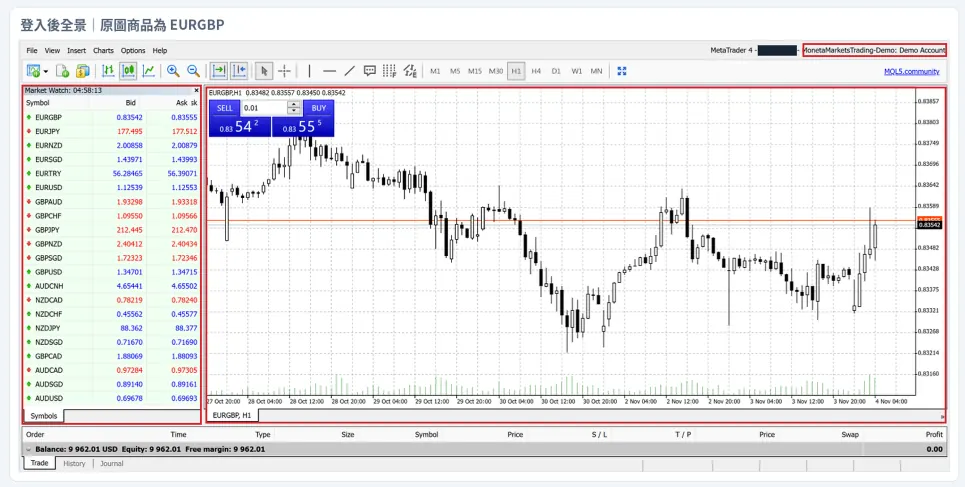
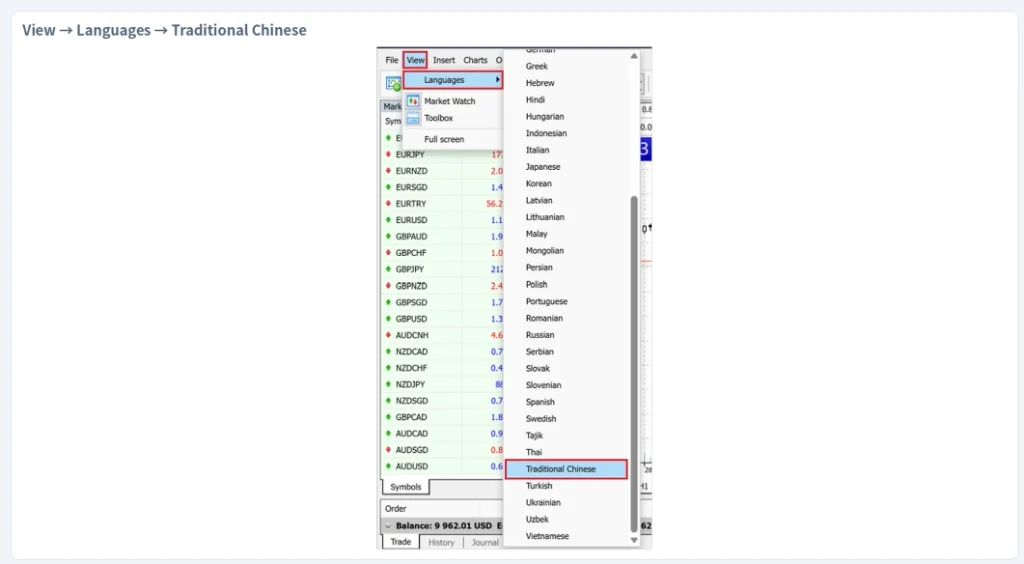
1.3. 在瀏覽器查看報價與圖表
先做兩項不送出訂單的練習
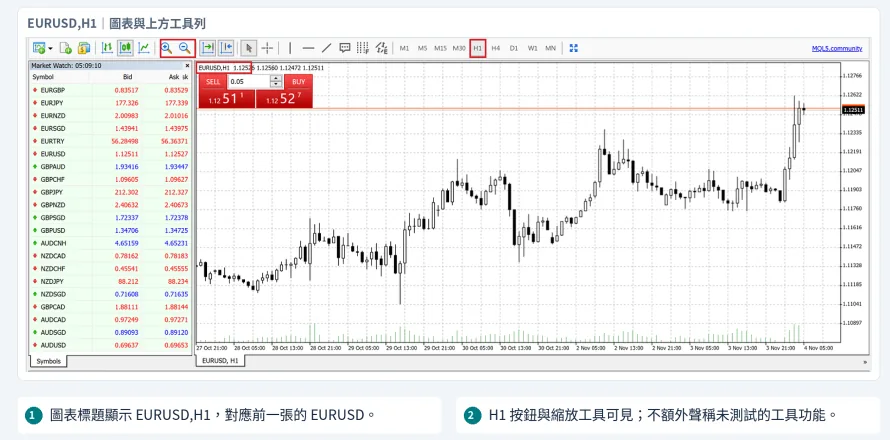
登入與介面語言確認後,建議先完成第一項任務:「找到並識別一個商品」。如果此網頁版本提供市場報價清單,選擇實際可用的 EUR/USD 或其帶後綴商品,核對完整代碼、Bid 與 Ask,觀察數值是否更新。不要以官網宣傳的通用商品名稱,替代你這個 Demo 帳戶真實可選擇的合約。不同商品的交易量及時間限制也可能不同。
第二項任務是「開啟同一商品的圖表」。依登入後實際可見的功能,核對圖表標題、時間週期、縮放控制、畫線工具及技術指標是否存在。如果版面提供週期切換,先切換到一個可用週期,再確認商品代碼與圖表一致;若沒有某一功能,應標為未提供或待查,而不是從 Windows 桌面版硬套快捷鍵或選單名稱。尤其不能把桌面版 Template 或 Profile 的保存流程直接說成 WebTrader 的存檔方式。
關於時間與資料也要謹慎。圖表所示的週期、平台顯示時區、報價頻率、是否能儲存工作區及跨裝置延續的範圍,均須以該次登入結果為準;交易帳戶資料的連結,不代表每一個個人化圖表設定都會自動同步。讀者切換商品後應重新確認報價與圖表顯示的是同一標的。
本節驗收: 能說出當前可見商品代碼、Bid/Ask,以及圖表週期與標題;上述結果目前仍待實機完成。
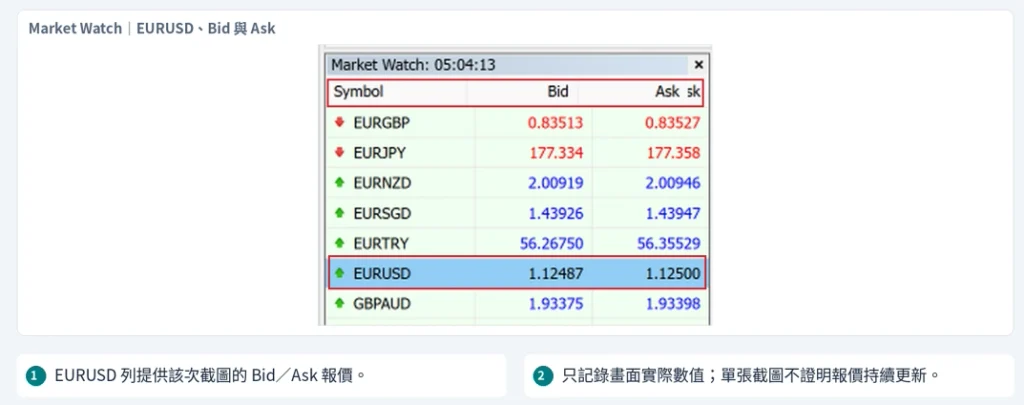
1.4. 用模擬帳戶核對下單與持倉管理
按下送出還不夠,交易結果要能在清單中核對
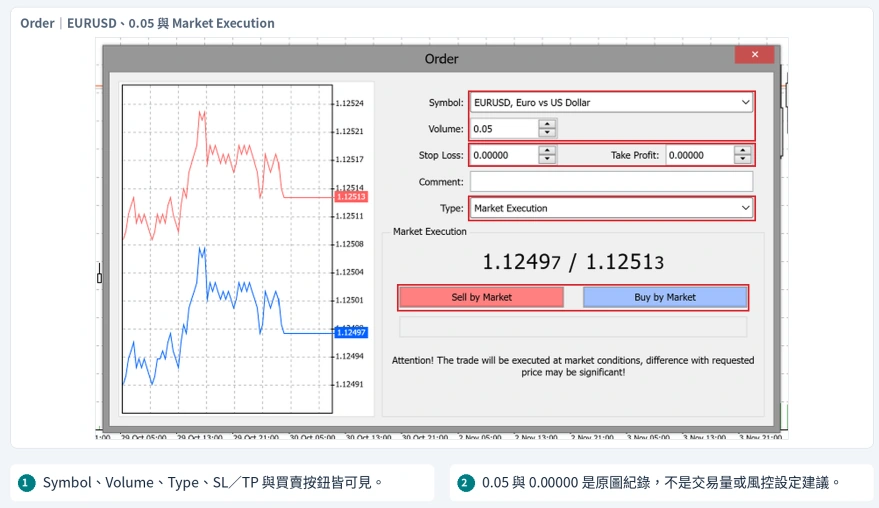
當已確認此部署支援相應交易功能,才開始設計實際下單練習。首先讀取商品規格,確認 Demo 身分、商品代碼、可選的訂單類型、交易量欄位、停損停利設定與必要的確認步驟。網頁介面如果提供 One-Click Trading,必須先弄清楚按一下是否直接送出指令;不應在不理解確認機制時隨意測試。實際登入後若沒有本段描述的某個欄位,應按真實 UI 修訂,而非補畫欄位。
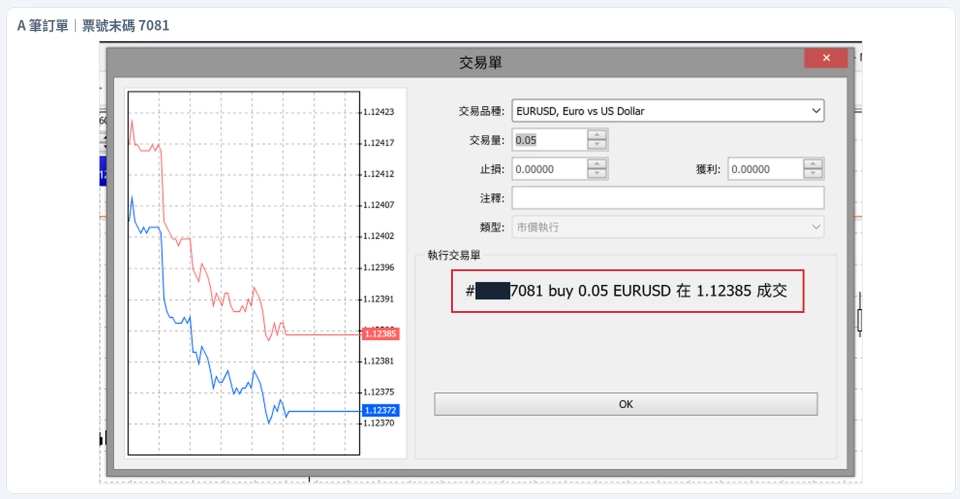
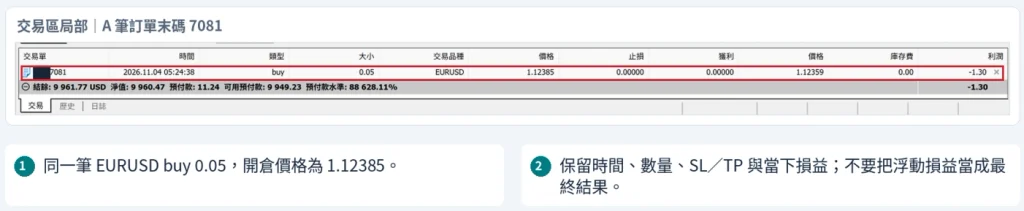
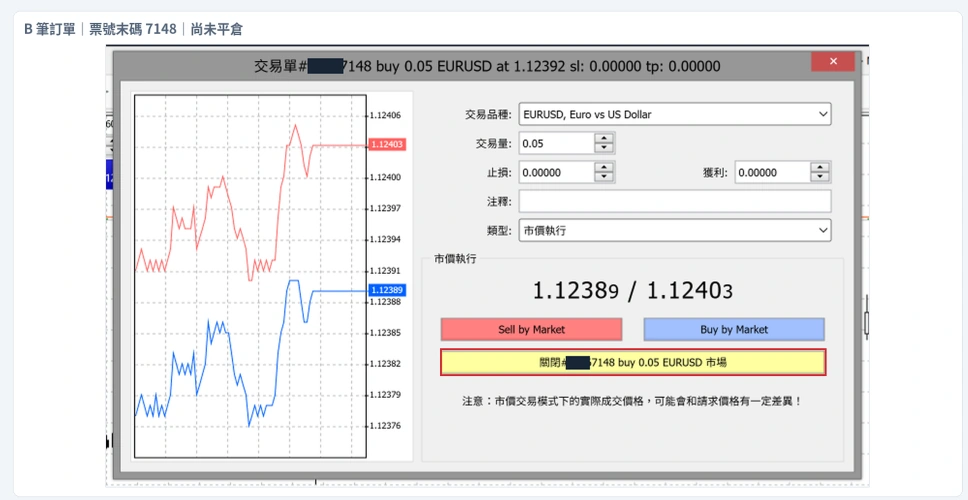
為了讓驗收清楚,這裡預設以一筆 EUR/USD 模擬市價練習為主,但仍須以當時商品和帳戶是否可用決定。送出之前寫一張參數卡:商品、買賣方向、數量、是否設定 SL/TP,以及操作時間。按下送出後,請到持倉區或平台實際回報位置,核對同一商品、方向、數量與成交結果。按鈕按了、視窗關閉了,都不是充分證據;若被拒絕或回傳錯誤,就如實保留錯誤訊息。
若改用「建立後取消掛單」作為低干擾的演練,也應先確認目前網頁版確有對應單型、有效期與撤銷入口。四種 MT4 掛單的價格判斷見 MT4-04;這篇重點是網頁端的操作介面與結果核對,不重述全部單型策略。
本節驗收: 具有參數卡、平台回報、目前持倉或有效掛單狀態三者對應的 Demo 證據;目前為 Not Tested。
RISK|WebTrader 免安裝不改變 CFD 的槓桿風險。任何市價下單、掛單或 SL/TP 都不應承諾精確成交價,帳戶必須先確認是 Demo 才能做本篇練習。
1.5. 查看紀錄並完成登出
交易已結束與登入工作階段已結束,是兩件不同的事
完成模擬操作後,先確認交易單的業務狀態:若預定平倉,就先在對應持倉按實際流程執行關閉,再核對是否沒有剩餘未處理數量;若預定取消掛單,就查看目前清單與歷史記錄,確認不再等待觸發。切記「關掉網頁」不會因此變成「自動平倉或自動取消掛單」。某些情況即使斷線,已送出的訂單仍可能維持在伺服器端,需要回登入環境核對。
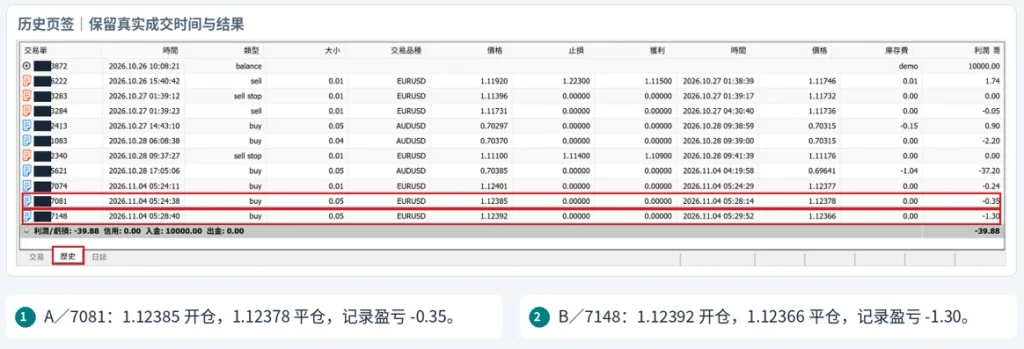
接著確認歷史紀錄。查看該平台是否提供時間篩選、已結束交易列表與必要欄位,把本次模擬商品、方向、數量、時間及結果對上。如果網頁部署未提供某種歷史檢視方式,應標明目前未提供,必要時改用實際能顯示的官方帳戶工具查證,而非偽造一張歷史表。
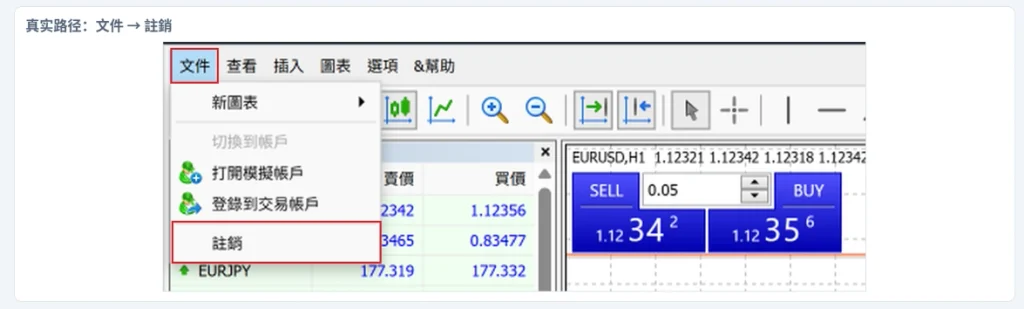
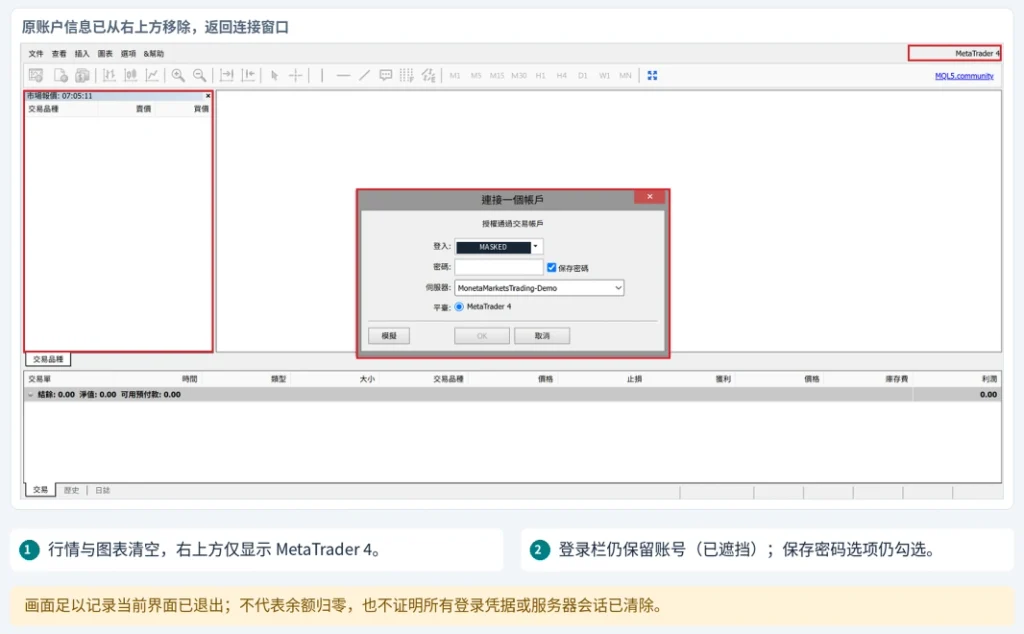
最後再處理登入工作階段:使用該版本實際提供的登出或切換帳戶入口,檢查返回畫面或會話狀態。只關閉分頁不必然能證明伺服器端登入狀態已妥善清除;尤其是在共用電腦上,應避免記住交易密碼、不要讓帳戶資訊保存在瀏覽器表單中,並依官方登出方式結束本次作業。
本節驗收: 可以分別提出「練習單已按計畫結束」與「帳戶工作階段已退出」兩套證據,而不是以關閉頁面取代二者。
1.6. 哪些工作要回到 Windows 教學?
依實際任務挑平台,不以宣傳文字推論全部功能
網頁版的優勢是能透過瀏覽器進行支援範圍內的操作;Windows MT4 則是本系列安裝、EA 管理、自訂 MQL4 指標及 Strategy Tester 的指定實作環境。這是一項教材分工,不是宣稱世界上所有網頁交易工具在技術上永遠不可能具備某些進階功能。要知道這個 Moneta MT4 網頁版本是否提供特定功能,仍應對照其官方版本與實機選單。
以任務挑選最有效:只想核對帳戶入口、報價、基本圖表或手動練習,先檢查網頁版有沒有這些功能;若需要安裝 EA、自訂指標或在 Strategy Tester 中設定測試範圍,按本系列 MT4-06 的 Windows 路徑進行。不要把 ProTrader、AppTrader 或 MT5 其他介面的功能搬進 MT4 WebTrader,也不要因同一家品牌就假定設計和操作權限相同。
| 讀者要完成的任務 | 本篇安排 | 不應做的推論 |
|---|---|---|
| 從瀏覽器登入並辨識產品 | Moneta WebTrader 路徑 | 同品牌帳戶一定相通 |
| 查看報價、圖表與手動交易 | Web 功能逐項實測 | 宣傳列出的功能已在本帳戶驗證 |
| EA 安裝與 MQL4 指標管理 | 轉 Windows MT4-06 | 宣稱所有 Web 平台永遠不支援 |
| 策略回測與保存測試結果 | 轉 Windows 教學 | 拿桌面回測畫面當 Web 證據 |
本節驗收: 能說出哪些功能在此帳戶已驗證、哪些尚未確認、哪些按教材安排應轉 Windows,而不憑想像補齊介面。
1.7. 把網頁練習整理成可重現的核對卡
下次換電腦,也能從同一組檢查點開始
完整的 WebTrader 教學應是一條能由另一位使用者重做的路徑,而不是一張登入畫面。本篇建議每次演練留下七項資訊:官方入口來源、MT4/MT5 分支、Demo 帳戶與伺服器、瀏覽器與語言環境、商品及報價欄位、訂單或持倉結果、登出狀態。其中帳號和私人資訊只應放在安全的內部紀錄,不應出現在公開版 Word 或社群截圖。
如果換到不同電腦或瀏覽器,先重新核對 URL、帳戶平台與可見功能,不假設個人化畫線或介面布局都會同步。遇到登入失敗,依症狀回到帳戶相容性、密碼與伺服器;遇到沒有商品,查報價清單與權限;遇到沒找到交易歷史,查本次部署版本可用的紀錄入口。每個問題都應有下一個可執行檢查動作,而不是只寫「聯絡客服」。
文末延伸可銜接 MT4-02 桌面安裝與首次模擬單、MT4-04 市價單與掛單、MT4-06 EA 與測試等獨立任務。真正的學習完成標準是:讀者能確認自己處於哪個平台、看得到哪些功能,以及是否還有未處理的測試交易;不是在任何狀況下都能立即按下買賣按鈕。
TIP|先在同一份核對卡寫下「已驗證/未提供/待確認」,比單靠記住按鈕位置更能應對網頁改版。
2. MT4 網頁版操作常見問題 FAQ
Q1:MT4 網頁版真的不用下載嗎?
Ans:MetaQuotes 和 Moneta 均有瀏覽器交易入口。一般不需安裝 Windows MT4 客戶端即可開啟網頁,但仍需要可用的網路、相容瀏覽器及正確交易帳戶,實際功能受版本與帳戶條件影響。
Q2:Moneta 的 MT4 和 MT5 網頁版是同一個登入分支嗎?
Ans:公開的 Moneta WebTrader 閘道列出 MT4 LOGIN 與 MT5 LOGIN,應選與交易帳戶相符的分支;不能假定兩種平台的帳密可互用。
Q3:可以在 MT4 網頁版安裝 EA 嗎?
Ans:本系列將 EA 安裝、啟停、指標管理與策略回測安排於 Windows MT4。至於這個 Moneta 網頁部署是否具有其他延伸能力,須查實際功能文件與介面,不能用其他產品的畫面證明。
Q4:登出 WebTrader 等於平倉嗎?
Ans:不等於。交易與登入會話是不同狀態;離開瀏覽器前須先核對有效持倉、掛單及歷史結果。
Q5:為什麼網頁畫面和 Windows MT4 教學不同?
Ans:它們是不同的介面實作與操作環境,按鈕、功能安排可能不同;應依本次網頁實際版本查找,不照搬 Windows 截圖。
3. MT4 網頁版操作官方來源與延伸練習
- Moneta|MT4 官方平台與網頁入口
- Moneta|公開 WebTrader 閘道
- Moneta|WebTrader 介紹
- MetaQuotes|MT4 Web Trading
- Moneta|MT4/MT5 登入與伺服器說明
- Moneta|模擬帳戶入口
本內容僅作為參考資訊,不能視為任何形式之金融、投資或專業建議。文中所表達之觀點不代表 Moneta Markets 或作者對任何特定投資產品、策略或交易之推薦。請勿僅依據本資料作出投資決策,如有需要,請諮詢獨立之專業顧問。



