

 MADRID


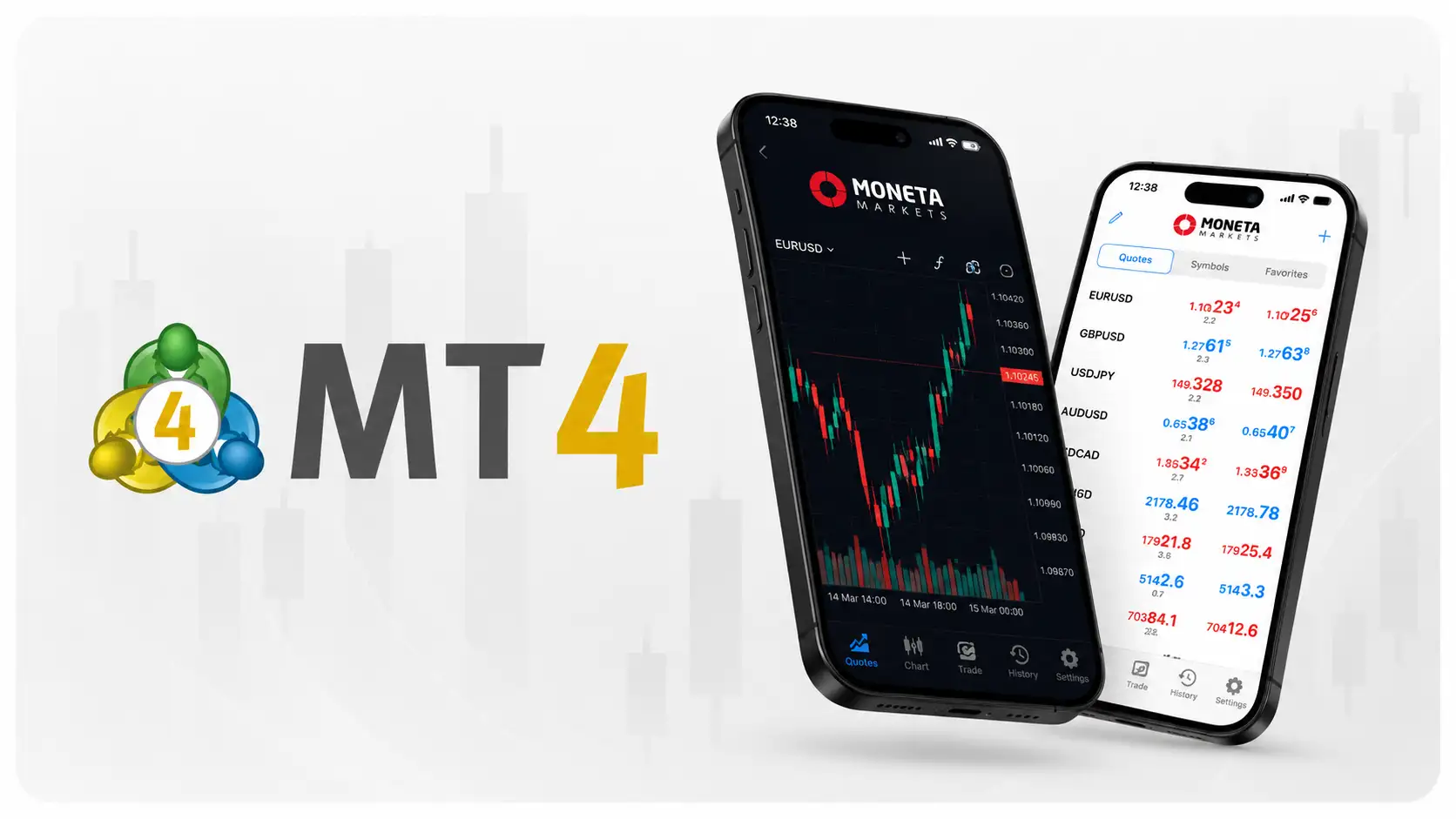
第一次打開 MetaTrader 4(MT4),不用急著下載更多指標,更不必立刻送出第一筆交易。先回答三個問題:MT4 是誰提供的軟體?交易帳戶從哪裡來?畫面上的報價、圖表、訂單與紀錄各自代表什麼?當這些關係釐清後,新手才不會把「安裝完成」誤當成「已經可以安全交易」。
本文使用 Moneta Markets 的 MT4 模擬帳戶作為操作情境,以 Windows 桌面版為主線。你將完成五個任務:找到一個商品的報價、辨認圖表週期、認識下單欄位、區分持倉與歷史、分清指標與 EA。本文不要求送出訂單,也沒有任何已實測的成交結果。實際下單則留到下一篇 MT4-02。這份核對路線以 MetaQuotes 官方使用手冊和 Moneta 公開資訊為基礎;不同帳戶與終端版本仍須依實際畫面核對。
1. MT4、Moneta 與交易帳戶各自負責什麼?
從平台到帳戶的角色分工
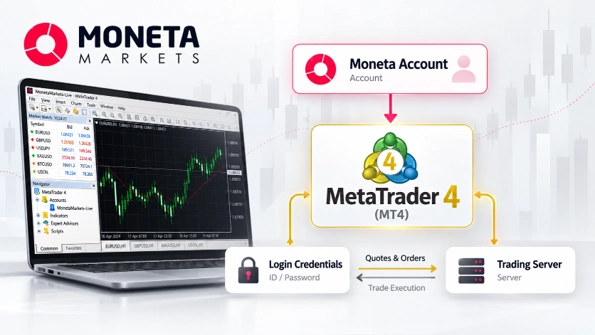
MT4 是軟體終端,不是經紀商。 MetaQuotes 提供 MetaTrader 4 平台及其操作架構;Moneta 是提供適用交易帳戶、商品報價與相關交易條件的服務方。你在 MT4 視窗中觀察或提交交易請求,實際可交易商品、伺服器、帳戶權限與契約條件仍須依經紀商與具體帳戶判斷。兩者不是同一家公司,也不能因為電腦裡裝有 MT4,就推論自己已取得 Moneta 交易帳戶。MetaQuotes:MT4 平台說明;Moneta:MT4 官方平台頁。
| 你看到的名稱 | 負責的事項 | 應核對的證據 |
|---|---|---|
| MetaTrader 4/MT4 | 提供看盤、圖表、下單、交易紀錄與 EA 等軟體功能 | 安裝的終端名稱及版本 |
| Moneta Markets | 提供所申請帳戶適用的服務、商品及交易條件 | 官方網站、客戶後台與帳戶通知 |
| MT4 交易帳戶 | 用於連接指定交易伺服器並存取交易權限 | 平台種類、交易帳號、伺服器與帳戶類型 |
| 商品規格 | 決定特定商品的交易量、價格精度與交易限制 | MT4 規格視窗及最新合約條件 |
取得模擬帳戶後,通常需要交易帳號、密碼及對應伺服器。不要把客戶後台密碼自動當成 MT4 終端登入憑證,也不要把 MT5 交易帳戶直接輸入 MT4。MetaQuotes 的授權說明指出,帳戶登入還涉及交易權限與投資者唯讀存取;看得到報價並不必然代表能下單。MetaQuotes:Authorization。
NOTE|先核對帳戶種類。本文練習僅限模擬帳戶,不需實盤入金;任何帳戶識別資訊與伺服器名稱以本人官方通知為準。具體地區是否可取得服務,須另依適用規定及品牌法遵審核,不能由頁面語言推定。
1.1. 任務一:在市場報價找到一個可用商品
先看代碼、Bid/Ask 與報價時間
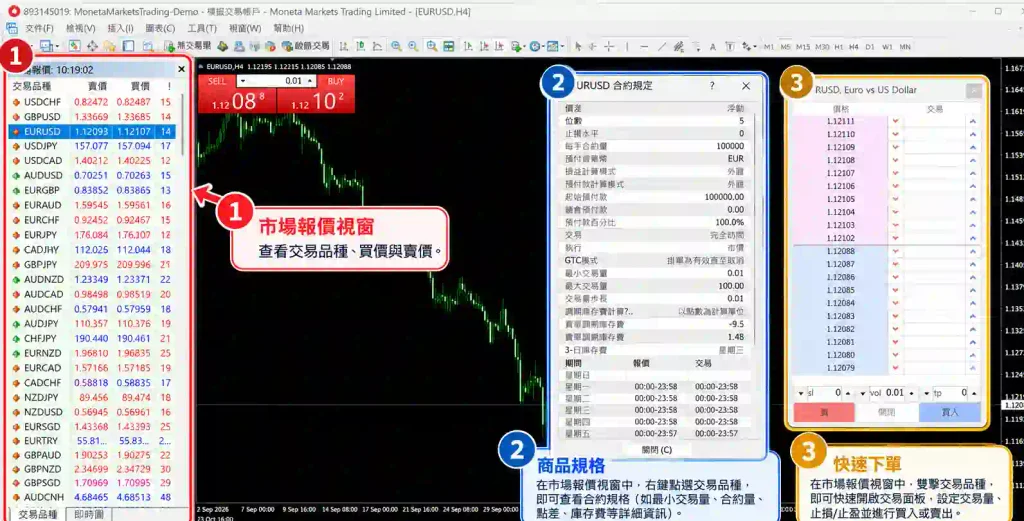
進入 Windows MT4 後,先確認已連接預定的模擬帳戶,再開啟「市場報價」(Market Watch)視窗。MetaQuotes 官方文件提供 Ctrl+M 作為此視窗的快捷鍵;繁體中文畫面上的實際字面以後續實拍核對。MetaQuotes:View 選單。本篇以 EUR/USD 作為預定練習商品,但若該帳戶實際顯示不同代碼或後綴,應完整記錄當時的代碼,而不是自行刪除後綴。
操作時先做三件事。第一,找出商品完整名稱,確認它真的出現在目前帳戶的清單。第二,辨認兩側報價:Bid 通常是交易者賣出所參考的一側,Ask 是交易者買入所參考的一側;兩者之間的差額稱為點差,會隨商品與行情改變,不應預先填成固定成本。第三,從商品的相關選單開啟契約規格,看看報價位數、最小與最大交易量、交易時段等條件是否可查。商品是否可交易,不能只從名稱是否出現判定。MetaQuotes:Contract Specification。
如果畫面空白或不更新,應先分辨「尚未連線」「商品被隱藏」「市場時段不適用」「帳戶沒有此商品」等不同原因,而不是立即重新安裝軟體。將商品代碼、Bid/Ask 欄位與規格入口記在核對卡,即完成任務一。
TIP|此階段只觀察報價與商品規格,不需要選擇買入或賣出。若使用者介面將 Bid/Ask 翻成不同中文名稱,仍以英文欄位及官方語意核對。
1.2. 任務二:把報價變成可閱讀的圖表
辨認商品、時間週期與 K 棒
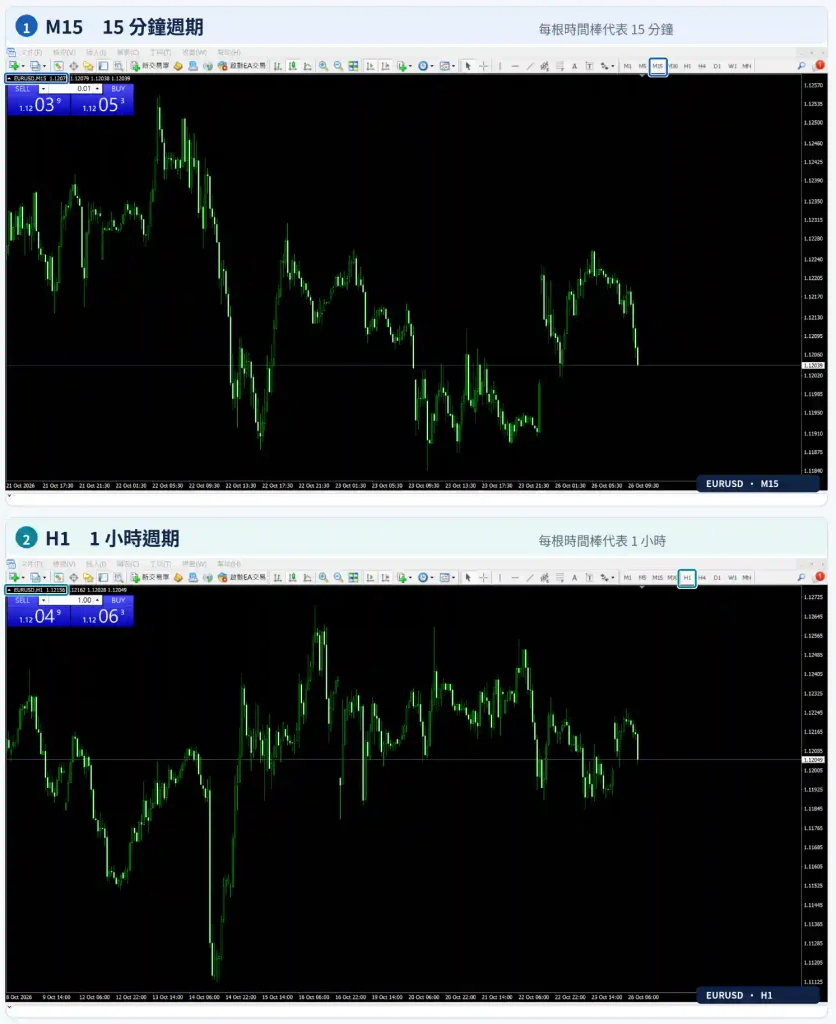
找到商品後,可以從報價視窗開啟其圖表。比起判斷行情接下來會漲或跌,新手更應先確認圖表正在顯示哪個商品、哪個週期、何種呈現型態。MT4 支援線圖、柱狀圖及 K 線圖;可透過工具列或圖表選單切換。這些是資料的視覺呈現方法,不是不同的交易商品。MetaQuotes:Chart Management。
以 EUR/USD 為例,觀察 M15 與 H1 兩種週期:M15 表示每根時間棒對應十五分鐘,H1 對應一小時。週期改變,資料聚合的時間單位也改變;縮放只調整螢幕上看得到多少棒。若把畫面放大後覺得價格波動「變劇烈」,先看週期標籤是否真的換過,不要只看棒子長度下結論。
還有一個容易忽略的差異:圖表時間軸可能依交易伺服器時間呈現,而非電腦所在地時間。準備比較兩張圖或搜尋歷史資料時,請同時記錄商品、週期與時間基準;跨日資料尤其不能只用台灣日期猜測。這裡只需要能讀懂圖表標籤,完整多視窗與自動捲動練習將由 MT4-03 接續。
NOTE|圖表的歷史資料範圍、報價與時間取決於實際伺服器與商品;本文不把示例時段當成目前可供交易的即時行情。
1.3. 任務三:認識下單視窗與確認欄位
先認欄位,不要求當場成交
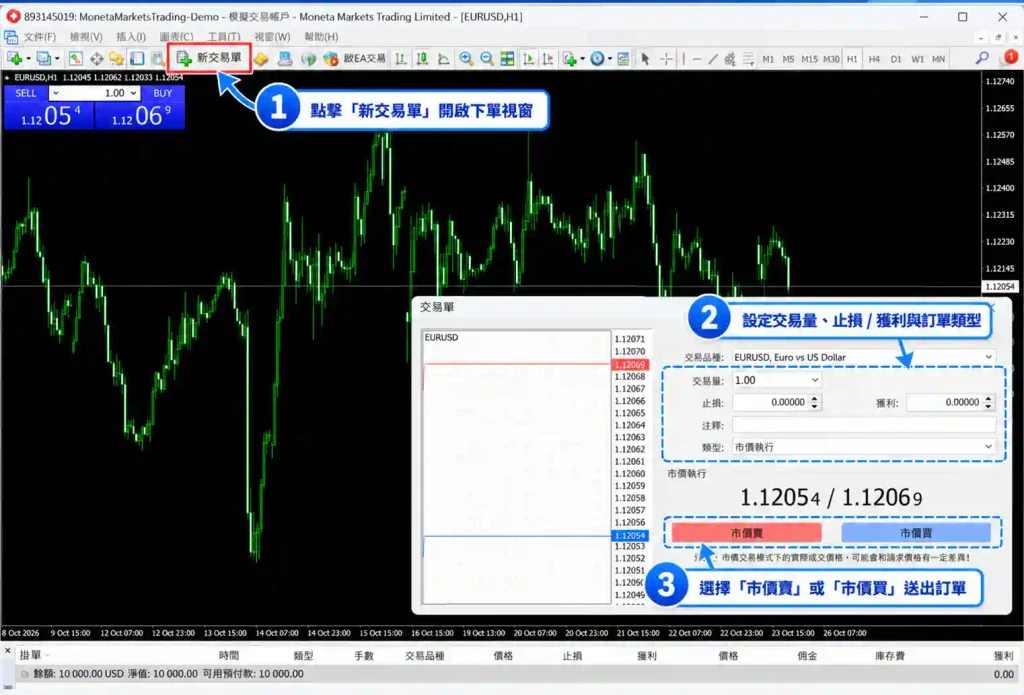
MT4 的「新訂單」(New Order)介面讓使用者選擇商品、數量、交易類型及相關價格條件。這些欄位與商品規格、帳戶權限和成交模式有關;可顯示的欄位也可能依選擇的訂單類型改變。MetaQuotes 官方介紹的核心類型包括市價單、掛單、Stop Loss(SL)與 Take Profit(TP)。MetaQuotes:Order Types。
本任務只要求打開完整的下單視窗並辨認欄位,最後關閉而不送出。建議依序尋找:一、商品是否正確;二、交易量的單位是否為手數(lots);三、目前選擇的是市價還是條件式掛單;四、SL/TP 欄位在何處;五、買賣方向與價格是否容易混淆。初學者常把 0.01 手或 1 手理解成固定金額,其實每手代表的契約規模需要回到商品規格核對,不能跨商品照抄。
也要留意 One-Click Trading(一鍵交易)。部分模式會減少確認步驟,對不熟悉交易量與價格側的新手不適合作為第一個辨識練習。若看到確認按鈕,不要按下去測試;從視窗右上角關閉即可。按鈕被按過也不等於伺服器已成交,這是後續交易文章必須驗證的另一個階段。
RISK|真實交易帳戶中的錯誤點擊可能造成資金風險。本篇的任務三只核對欄位、不送單;請勿把示範視窗誤認為正式交易指示。
1.4. 任務四:區分持倉、掛單與已完成紀錄
從交易頁籤到帳戶歷史
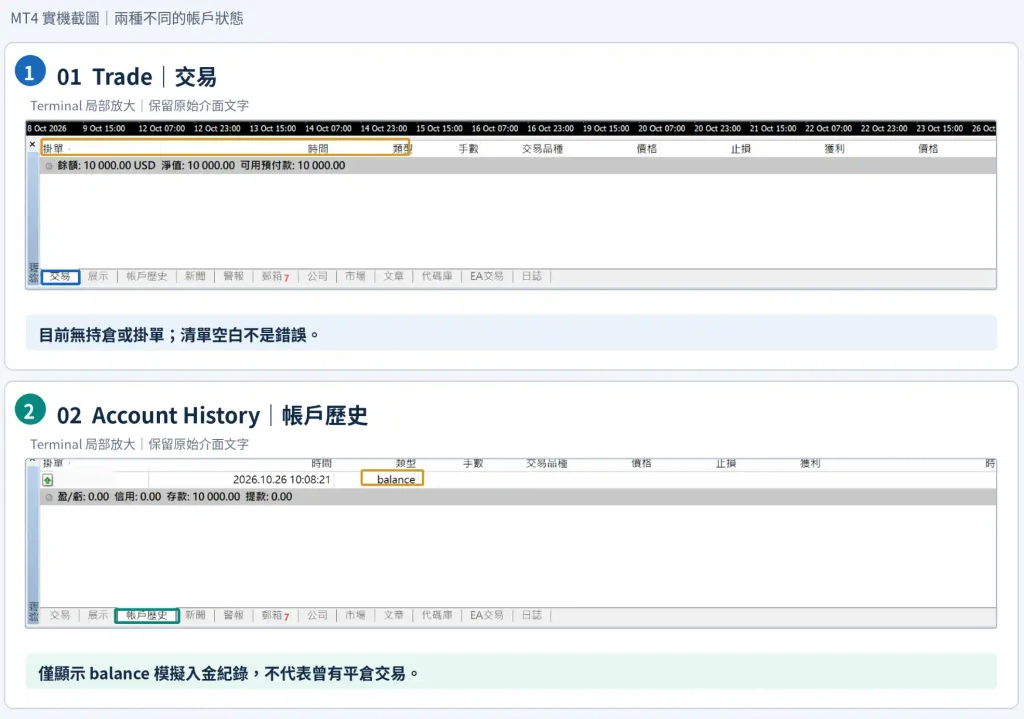
MT4 的 Terminal(終端/終端機)視窗可從 Ctrl+T 開啟,包含 Trade(交易)、Account History(帳戶歷史)及其他功能頁籤。MetaQuotes:Terminal。交易頁面不只有一種狀態:已建立的持倉、尚待條件成立的掛單,以及歷史中已完成的交易,應該分別理解。初次開啟尚未交易的模擬帳戶,持倉與歷史空白可能完全正常。
| 狀態 | 應先去哪裡找 | 如何判斷,不應如何誤認 |
|---|---|---|
| 仍然開啟的持倉 | 交易/Trade | 有目前部位及對應商品、數量與損益欄位;不能視為已平倉 |
| 尚未觸發的掛單 | 交易/Trade 的待執行項目 | 設定了觸發條件,但未必形成持倉 |
| 已結束的交易 | 帳戶歷史/Account History | 要核對帳戶、日期範圍及實際歷史內容 |
| 新模擬帳戶空白 | 同時檢查交易及歷史 | 不代表軟體故障或資料必然遺失 |
帳戶區常見的 Balance、Equity、Margin、Free Margin 等欄位,分別與已結算餘額、含浮動結果的淨值、保證金占用與可用保證金有關。理解其用途即可,不要把「可用保證金」直接轉換成推薦的倉位大小。沒有交易紀錄時,先查看目前登入的是哪個帳戶,以及歷史查詢範圍是否有限制,避免把日期過濾的問題誤判成交易消失。
完成任務四的標準是能用一句話解釋:「這筆資料現在還在市場中,還是在歷史紀錄裡?」不要求使用自己的真實交易資訊做示範。
1.5. 任務五:辨識指標與 EA 的不同工作
會分析不等於會自動下單
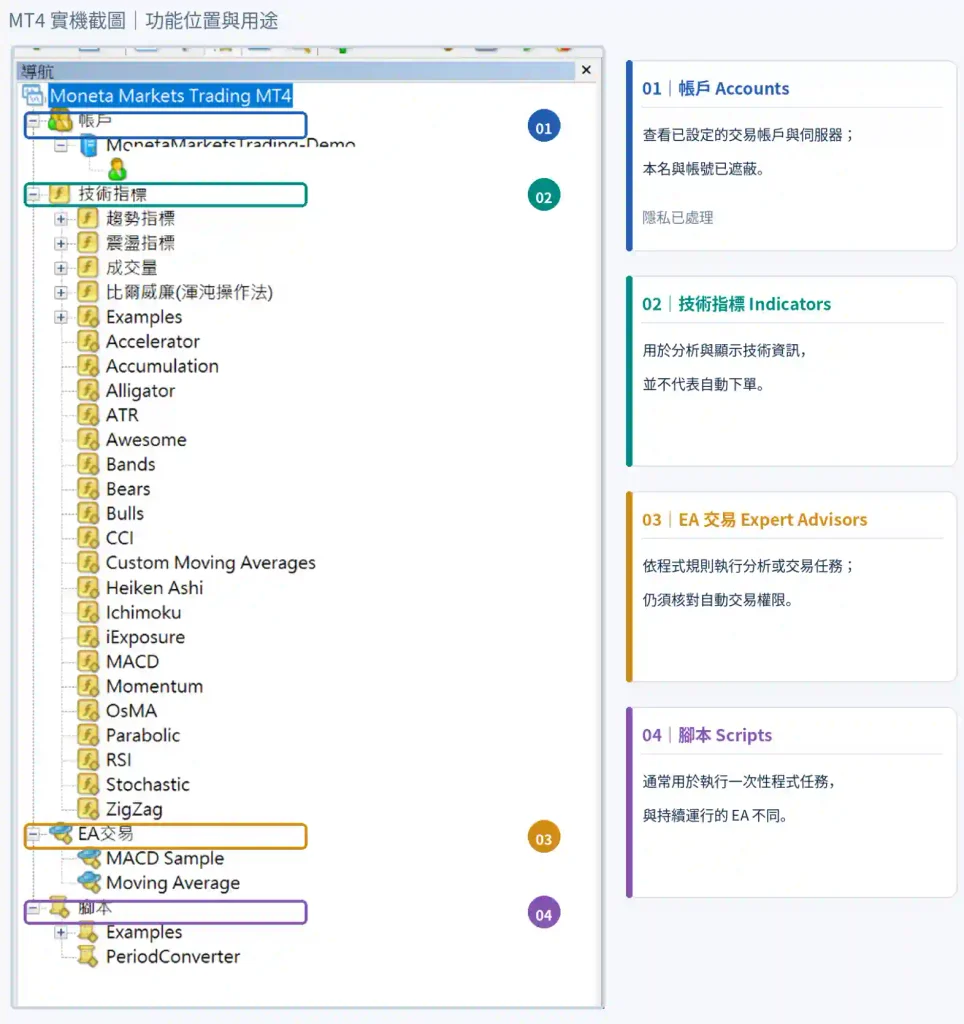
「導覽器」(Navigator)集中管理帳戶、技術指標、EA(Expert Advisors,專家顧問程式)與其他可用項目。Windows MT4 可用 Ctrl+N 開啟;名稱與分類層級以實際終端版本為準。MetaQuotes:Navigator。從這個視窗你會看到看似同屬「分析工具」的項目,但用途並不相同。
技術指標利用價格、成交量或其他輸入資料進行數學計算,協助畫出趨勢、震盪或輔助線。指標出現在圖表上,並不表示平台會自動替你買賣。EA 則是依事先編寫的程式規則執行分析或交易工作;程式載入圖表、不代表已獲得交易權限,也不代表策略可持續獲利。實際自動交易還會涉及全域設定、EA 本身的許可、帳戶狀態與執行環境。MetaQuotes:EA 設定。
| 要做的事 | 應先學的功能 | 不應做的推論 |
|---|---|---|
| 在圖表上增加移動平均線 | 指標/Indicators | 線條出現不代表買入訊號可靠 |
| 按規則自動檢查或提交交易 | EA/Expert Advisors | EA 顯示在導覽器中不代表已啟動交易 |
| 只執行一次特定程式任務 | Scripts/腳本 | 腳本不等同持續運行的 EA |
本篇不要求下載陌生來源的 EA,也不執行任何真實自動交易。若你只想學會畫線與指標設定,後續可看 MT4-07;若想理解 EA 的啟用、測試、監控與停止,則依 MT4-06 進行。MetaQuotes:Technical Indicators。
RISK|指標與自動交易程式都不能保證預測正確。來源不明的可執行檔案還可能引入資安與交易控制風險;新手不應因宣傳獲利截圖就直接載入程式。
2. Windows、網頁與手機各適合哪個任務?
依工作需要選擇入口
看到 Moneta 網站上有 MT4、MT5、WebTrader、ProTrader、AppTrader 等名稱時,最容易發生的混淆是以為只要都能交易,功能就能照抄。平台品牌相近不代表軟體介面、登入方式或功能完全相同。 本系列的安裝、指標、EA、圖表工作區等主線以 Windows MT4 為準;瀏覽器的 MT4 入口應另行核對;手機應用程式則適合作為必要操作的補充情境。
| 使用情境 | 本系列優先建議的教學入口 | 重要限制 |
|---|---|---|
| 初學者建立固定看盤工作區 | Windows MT4 | 操作截圖與選單由實機版本確認 |
| 嘗試圖表範本、EA 與檔案管理 | Windows MT4 | 不把桌面功能自動套到網頁及手機 |
| 臨時使用瀏覽器查看基本功能 | 確認是 MT4 WebTrader 的入口 | 需按 Moneta 當期提供與帳戶支援狀態核對 |
| 外出查看或管理既有交易 | 對應的 MT4 手機端 | 手機選單與桌面版不同,操作另行確認 |
選擇終端的判斷順序是「我要完成哪個任務」→「哪個終端有該功能」→「我的帳戶能否使用」;而不是先從廣告頁上的功能口號推定一切可用。若你的目的只是完成這五個辨識任務,直接沿著 Windows 主線會更容易讓截圖、選單與後續練習保持一致。網頁版的登入與功能差異另見 MT4-05。MetaQuotes:Web Trading。
NOTE|Windows 與其他終端的具體功能範圍,需在 Moneta 當期支援的實際環境核對;簡體中文版本也不表示服務必然對特定司法管轄區居民開放。
2.1. 完成五功能核對卡,再開始模擬練習
用任務結果安排下一篇
你不需要在這篇文章中下單;真正的成果是一張可以自己核對的功能地圖。建議在紙上或筆記軟體留下下表,完成後才進入交易操作篇。每個任務只看有沒有找到正確位置,不評估策略報酬或預測表現。
| 五個任務 | 完成條件 | 未完成時回到哪裡 |
|---|---|---|
| ① 報價 | 能指出商品完整代碼、Bid/Ask 與規格入口 | 任務一 |
| ② 圖表 | 能說明商品、週期、縮放的差異 | 任務二 |
| ③ 下單欄位 | 能辨認商品、方向、交易量、類型、SL/TP,且未送單 | 任務三 |
| ④ 交易狀態 | 能區分持倉、掛單與歷史紀錄 | 任務四 |
| ⑤ 工具分類 | 能區分指標、EA 與腳本的用途 | 任務五 |
下一步的正確順序是確認帳戶為 MT4 Demo,再從 Moneta MT4 官方頁取得相應平台入口,依 模擬帳戶說明準備帳戶資訊,接著依 MT4-02 完成 Windows 安裝、登入、模擬下單與歷史核對。Moneta 公開說明指出模擬帳戶有使用期限,且演練結果不保證與真實環境相同,請以實際最新規則及帳戶狀態核對。Moneta:Demo account。
RISK|CFD 與槓桿交易可能產生超出直覺的損失;能找到功能按鈕不等於已理解交易成本、保證金或風險。模擬練習的條件與真實成交環境可能不同。
3. MT4 是什麼常見問題 FAQ
Q1:MT4 下載後就有交易帳戶嗎?
Ans:沒有。安裝軟體只是取得操作終端;仍需透過適用服務方取得 MT4 交易帳號、密碼及伺服器。Moneta 客戶後台的登入與 MT4 交易登入不可自行視為同一組憑證。
Q2:MT4 和 Moneta 是同一家公司嗎?
Ans:不是。MT4 是 MetaQuotes 的交易軟體;Moneta 提供其適用交易帳戶及商品條件。軟體功能說明應核對 MetaQuotes,帳戶與服務條件應核對 Moneta 官方資訊。
Q3:MT4 可以只看盤、不下單嗎?
Ans:可以先看報價、圖表與功能位置,不必提交交易請求。部分唯讀授權也能檢視帳戶及行情,但不能視為有完整交易權限。MetaQuotes:Authorization。
Q4:MT4 電腦版和手機版完全一樣嗎?
Ans:不一樣。介面與進階工作流程有差異;尤其桌面版的檔案管理、EA 與工作區操作,不能直接套用到手機畫面。請依實際終端分別核對。
Q5:新手應先學指標還是下單?
Ans:先完成帳戶、商品、交易狀態的基本辨識,再用模擬帳戶理解訂單流程與平倉紀錄。指標與 EA 放在能核對基本操作之後,更容易分清分析工具與執行風險。
本內容僅作為參考資訊,不能視為任何形式之金融、投資或專業建議。文中所表達之觀點不代表 Moneta Markets 或作者對任何特定投資產品、策略或交易之推薦。請勿僅依據本資料作出投資決策,如有需要,請諮詢獨立之專業顧問。



