

 MADRID


想在目前的報價買進,和想「等到指定價位才買進」,用的不是同一種交易指令。MT4 除了立即提出成交要求的市價單,也提供 Buy Limit、Sell Limit、Buy Stop、Sell Stop 四種掛單。新手最容易出錯的地方往往不是英文名稱,而是忽略 Bid 與 Ask 是兩條不同的價格,或把「掛單已建立」誤認成「已持有倉位」。本篇以 Moneta MT4 模擬帳戶為練習環境,先從價格條件選單型,再建立、修改和取消練習掛單;案例數字均為假設,並非市場報價或下單建議。
RISK|差價合約(CFD)涉及槓桿及虧損風險;即使已送出市價單、掛單觸發或設定停損,都不代表一定以指定價格成交。本文僅用 Demo 進行軟體操作教學,不建議投入真實資金。
1. 立即送出交易,還是等待價格條件?
先決定你的任務,再決定訂單類型
讀者可以先把需求寫成一句話:「我希望按現在可交易的報價提出買入或賣出」,或「我希望市場日後到達某個條件時,才提出買入或賣出」。前者對應 Market Order(市價單);後者對應 Pending Order(掛單)。市價單重點在提出即時執行要求,不是對成交價的保證;掛單重點在設定未來價格條件,不是事先獲得倉位。MetaQuotes 的 Order Types 官方說明 明確區分了這些操作。
「市價單」和「Market Execution(市場執行)」也不是同義詞。前者是訂單類型,後者是券商為商品採用的執行模式。MT4 官方列出 Instant Execution、Execution on Request 及 Execution by Market 等執行模式,實際由券商及商品設定決定。某個市價單可能出現重新報價、拒絕或不同於送出時畫面的執行價格,不能把教學例子解讀成所有 Moneta 商品均採同一規則。參閱 Types of Execution。
實際操作前,先完成 MT4-02 的 Demo 登入、伺服器及交易權限核對,確認不是唯讀登入;接著從「市場報價」選取可交易商品。在本篇中,即使只打算練習建立與取消掛單,也要先確認帳戶和商品條件。避免為了驗證掛單觸發而長時間留下不受監控的練習單。
本節驗收: 能分清「希望立即提出成交要求」與「希望等待價格條件」,並知道是否成交必須查持倉或交易紀錄。
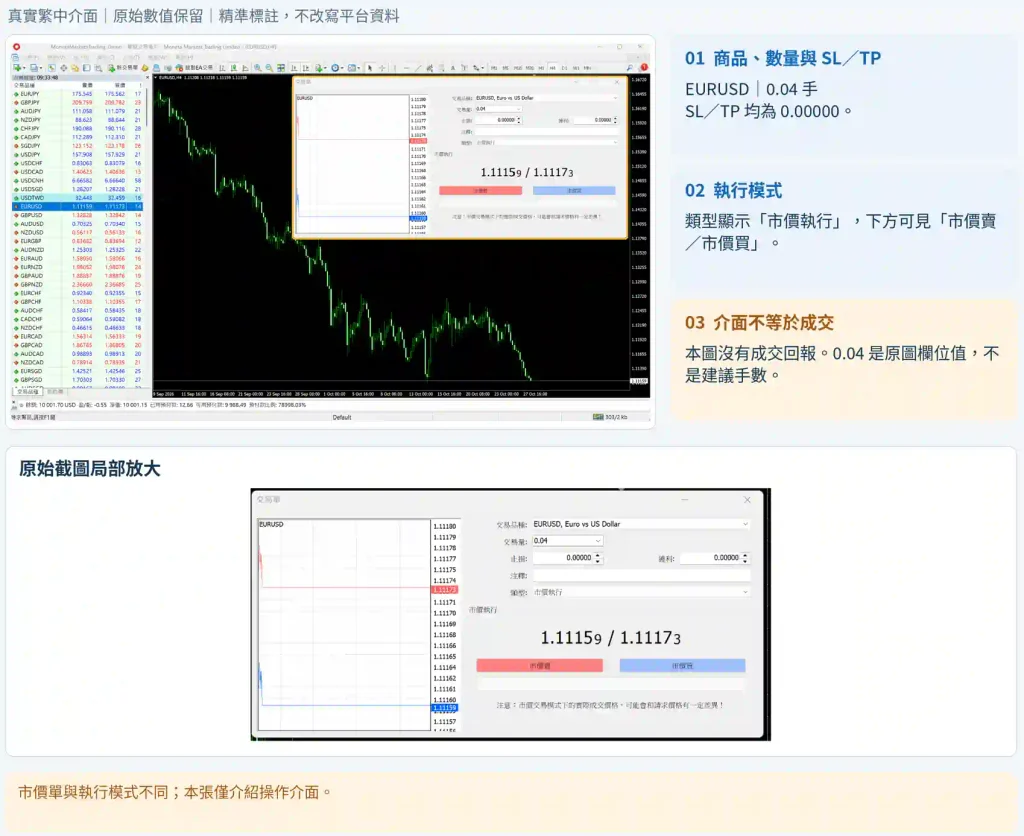
1.1. 先畫出 Bid 和 Ask,再判斷買入與賣出
同樣一個數字,買單與賣單核對的價格側不同
對一般 MT4 外匯商品而言,Ask 是交易者買入的報價、Bid 是交易者賣出的報價。假設 EUR/USD 的 Bid=1.10000、Ask=1.10020,兩者相差 0.00020;這只是為了讓兩條報價分開的教學數字,並非即時行情,也不預設此差值會固定。掛買單的觸發條件主要對照 Ask;掛賣單主要對照 Bid。MetaQuotes 在四種掛單定義中分別使用 ASK 與 BID 來表述價格條件。
讀圖時還要注意:MT4 的一般歷史 K 線資料以 Bid 價形成。即使圖上某根 K 棒看起來觸碰某個價格,也不能單靠這張歷史圖斷言 Buy Limit 或 Buy Stop 應已觸發,因為當時 Ask 可能不同。可依軟體版本確認是否能顯示當前 Ask 線,但「現在看得到 Ask」不等於「已取得完整歷史 Ask 資料」。
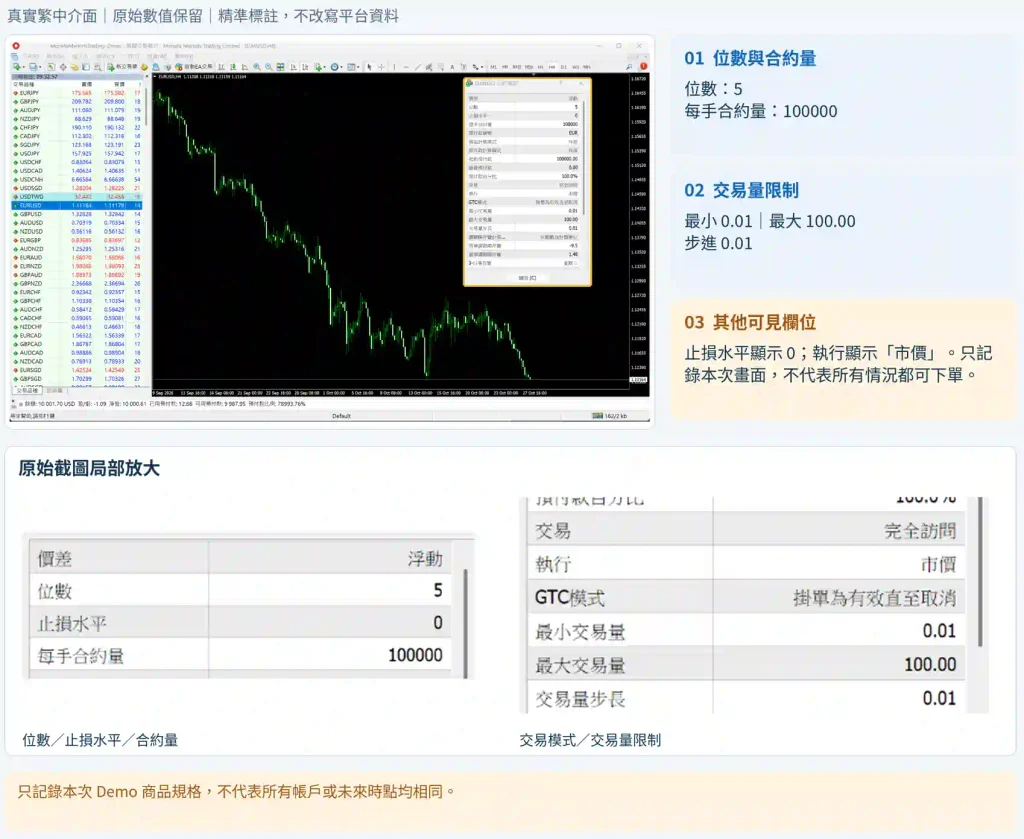
教學時應同時記錄商品完整代碼與實際報價小數位。若 Demo 平台的商品使用代碼後綴,或者不同商品具有不同報價精度,不能直接拿本節 1.10000 的數字去填真實介面。價格位數、最小跳動單位、點差及交易量都要回到商品規格查詢,避免將 pip、point 與數字最後一位混為一談。
本節驗收: 看見一筆買入掛單時,能說出需要核對 Ask;看見賣出掛單時,能說出需要核對 Bid,且知道單一 K 線不足以還原全部觸發證據。
NOTE|示例 Bid 1.10000/Ask 1.10020 完全是假設資料,不可當作當前 EUR/USD 行情、Moneta 點差或可接受的掛單距離。
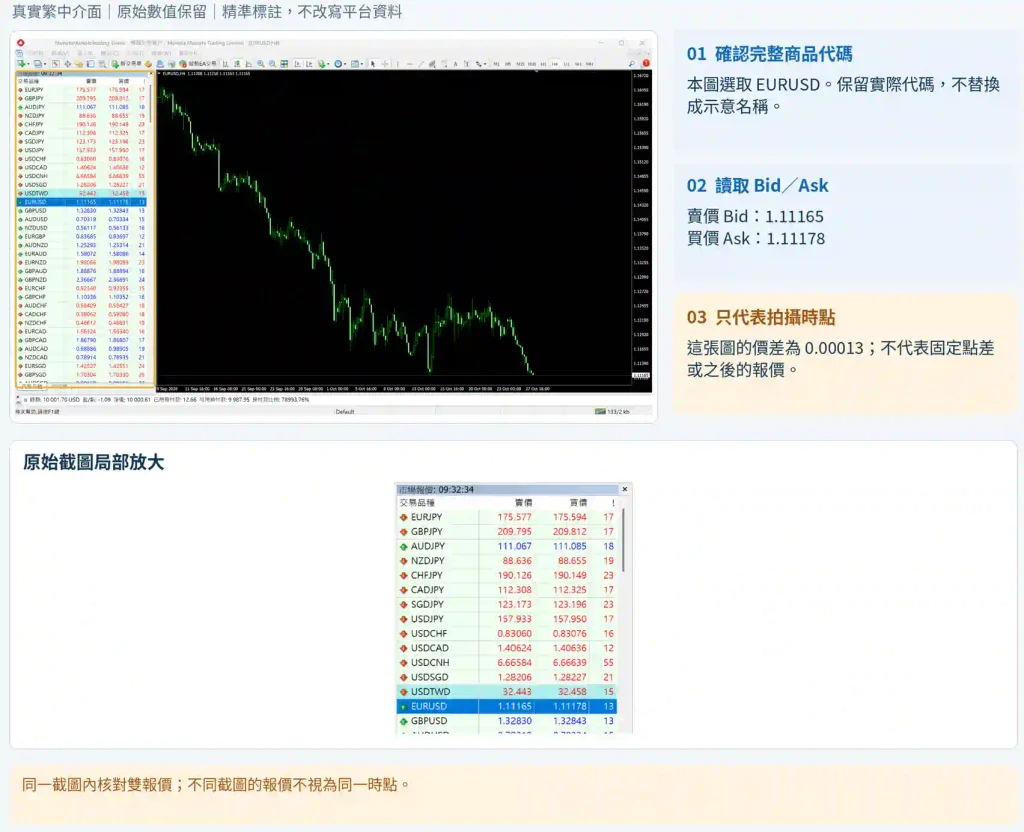
1.2. 等待較低價買或較高價賣:兩種 Limit
Limit 描述的是希望等待的價格位置
Buy Limit(買入限價掛單)設在當前 Ask 下方:假設 Ask 1.10020,練習判斷價位 1.09900 是「希望市場回落後再買」的條件,因此屬 Buy Limit 的價格位置。Sell Limit(賣出限價掛單)則設在當前 Bid 上方:假設 Bid 1.10000,1.10100 是「希望市場反彈到較高價再賣」的條件。這裡的「較低/較高」,指的是相對於對應報價側,不代表價格一定朝預期方向發展。
實際是否允許建立掛單,還受到 Stops level、商品狀態、交易時間與可用價格範圍等條件限制。例如示意圖上的 1.09900 相對 Ask 看似在下方,卻不能因此宣稱 Moneta 的實際帳戶一定接受;更不能把掛單建立成功解釋為價格一定會到。可先在交易終端的商品規格中確認最小距離,參考 MetaQuotes Contract Specification 及 Moneta 最小距離說明。
| 示意任務 | 參考價格側 | 假設目標 | MT4 單型 | 成立前仍須核對 |
|---|---|---|---|---|
| 等回落後買入 | Ask=1.10020 | 1.09900 | Buy Limit | 最小距離、報價更新 |
| 等上升後賣出 | Bid=1.10000 | 1.10100 | Sell Limit | 最小距離、商品交易時段 |
選單型的正確性取決於目標相對位置;交易策略的合理性則是另外一個問題。本篇不會因為示意有價格或方向,就推介做多或做空。
本節驗收: 可寫出 Buy Limit「低於 Ask」及 Sell Limit「高於 Bid」,並說明示意價格不是保證可下的即時設定。
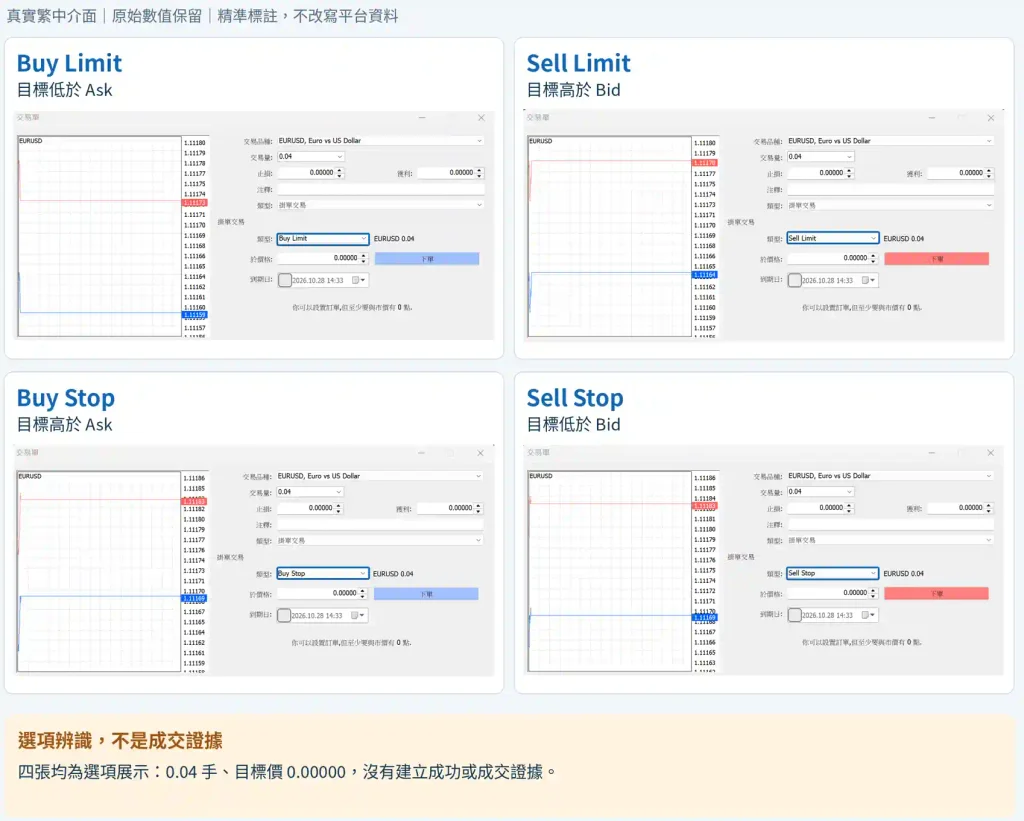
1.3. 等待上破買或下破賣:兩種 Stop 掛單
進場 Stop 不等於持倉停損 Stop Loss
Buy Stop 設在目前 Ask 上方,表達「如果買入報價未來上升至條件價,再提出買單」。以假設 Ask 1.10020 而言,1.10120 位在上方。Sell Stop 設在目前 Bid 下方,以假設 Bid 1.10000 而言,1.09900 位在下方。四種 MT4 基本掛單剛好由「買/賣方向」與「較高/較低的相對位置」組成;不要將 MT5 的 Buy Stop Limit、Sell Stop Limit 另算成 MT4 掛單。
同一個數字 1.09900,若相對 Ask 1.10020 的買入需求,可能是 Buy Limit;若相對 Bid 1.10000 的賣出需求,則可能是 Sell Stop。可見只記價位、沒有買賣方向和 Bid/Ask,無法正確判斷單型。此外,「Stop」在進場掛單名稱中指觸發方式,不等於平倉保護的 Stop Loss。停損價可以附在掛單或持倉之上,但屬另一項控制,詳見系列 MT4-08。
掛單觸發不等於保證以預設價精確成交。尤其遇到快速報價變化或交易條件限制時,須以實際執行回報為準。也不要把「圖表最高價碰到 Buy Stop」當成充分證據,買單的對照側仍是 Ask。
| 單型 | 方向 | 相對價格位置 | 檢查價格側 |
|---|---|---|---|
| Buy Limit | 買入 | 低於當前 Ask | Ask |
| Buy Stop | 買入 | 高於當前 Ask | Ask |
| Sell Limit | 賣出 | 高於當前 Bid | Bid |
| Sell Stop | 賣出 | 低於當前 Bid | Bid |
本節驗收: 能不看英文名稱,僅憑買賣方向與高低相對位置選出正確單型。
RISK|Stop 進場掛單、Stop Loss 保護價與市價執行機制不同。任何掛單或停損都不應被描述成「保證成交價」或「保證控制最大虧損」。
1.4. 在模擬帳戶建立一筆掛單
先查規格與目前報價,再輸入平台實際接受的參數
以下是待後續實機驗證的操作腳本,不是已經操作成功的紀錄。首先登入 Moneta 的 MT4 Demo,確認完整商品代碼、目前 Bid/Ask、可交易時段、最小與遞增交易量、商品報價精度和 Stops level。從市場報價找到商品的「規格/Specification」入口,記錄實際終端顯示值。如果顯示與本文示意不同,以該次真實帳戶資料為準。
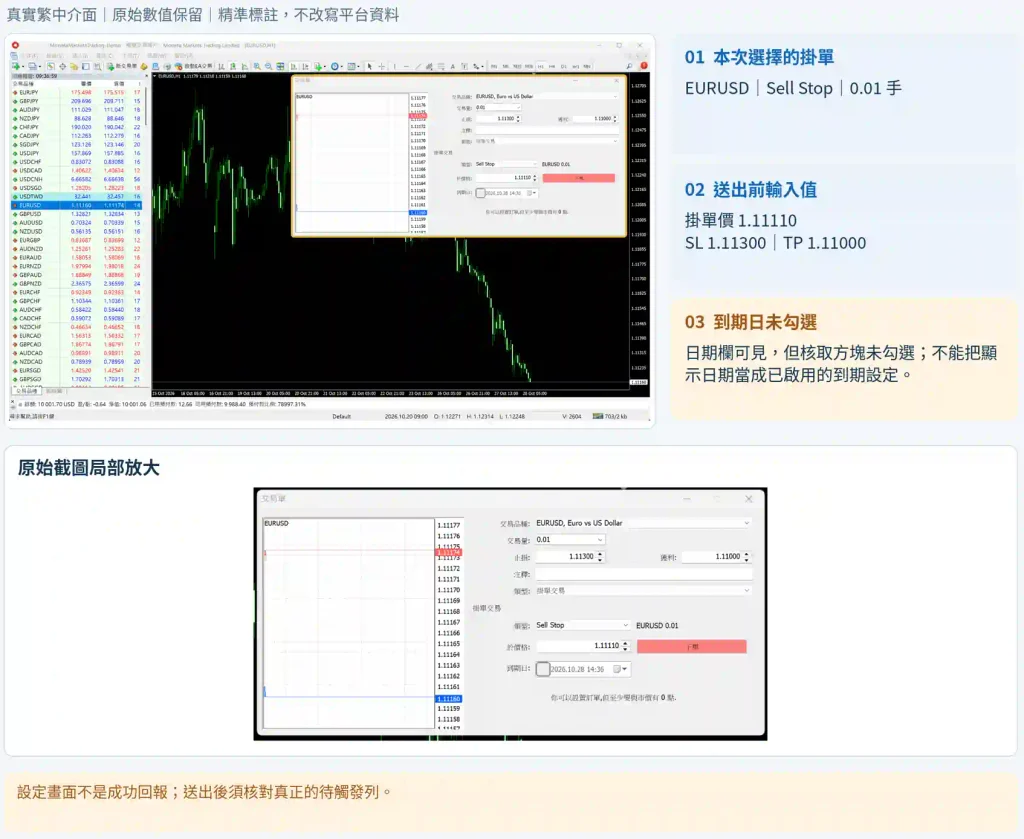
接著以完整「新訂單」視窗為主:選正確商品,將訂單類型切換為 Pending Order(掛單),再按目標價格的位置選 Buy Limit、Sell Limit、Buy Stop 或 Sell Stop;填入平台允許的數量、價格、必要時的 SL/TP,以及有提供才設定的到期方式。初學者最好先在紙上記錄「我選的是哪個單型、哪一側價格、目前距離多少」,再按建立按鈕,避免把示例數字原封不動貼進變動中的報價畫面。
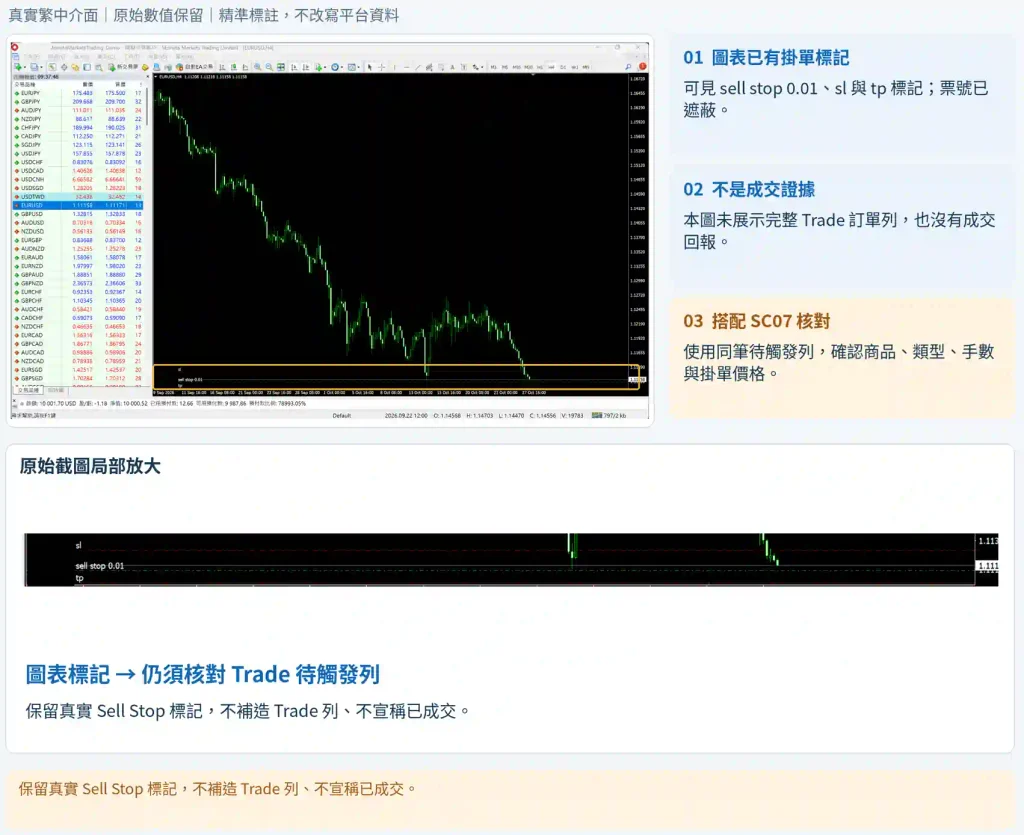
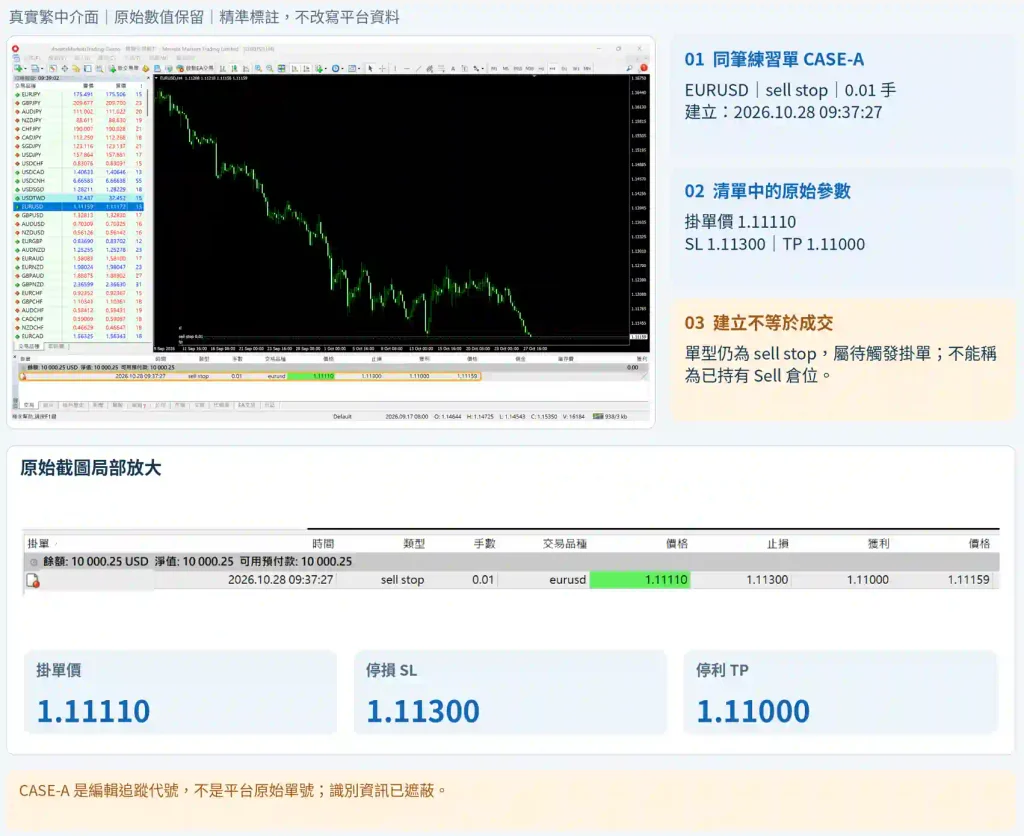
按下建立之後,還有一道獨立驗收:回到「交易/Trade」區檢查是否有待觸發掛單列,再逐一核對商品、單型、手數、目標價與有效期。若收到拒絕訊息,保存錯誤內容並檢查價格方向、商品距離與數量步長;不要把按鈕點擊動作當成建立成功。即使掛單已被接受,它仍不等於已成交倉位,也不保證未來會被觸發。
本節驗收: 在 Demo 介面中看到與計畫一致的待觸發掛單,或如實記錄不能建立的錯誤及原因;實測狀態目前為 Not Tested。
1.5. 修改或取消掛單,再確認伺服器狀態
取消之前,先確認它還是不是掛單
練習建立掛單的最後一步不是把視窗關掉,而是把測試狀態收乾淨。先在「交易」區找到剛建立的單,核對仍為待觸發;若市場已符合條件、該筆單已轉為持倉,後續須轉入持倉管理,不能再按掛單刪除的流程操作。這個區分可防止使用者重複送單,或在錯誤狀態下以為交易已被撤回。
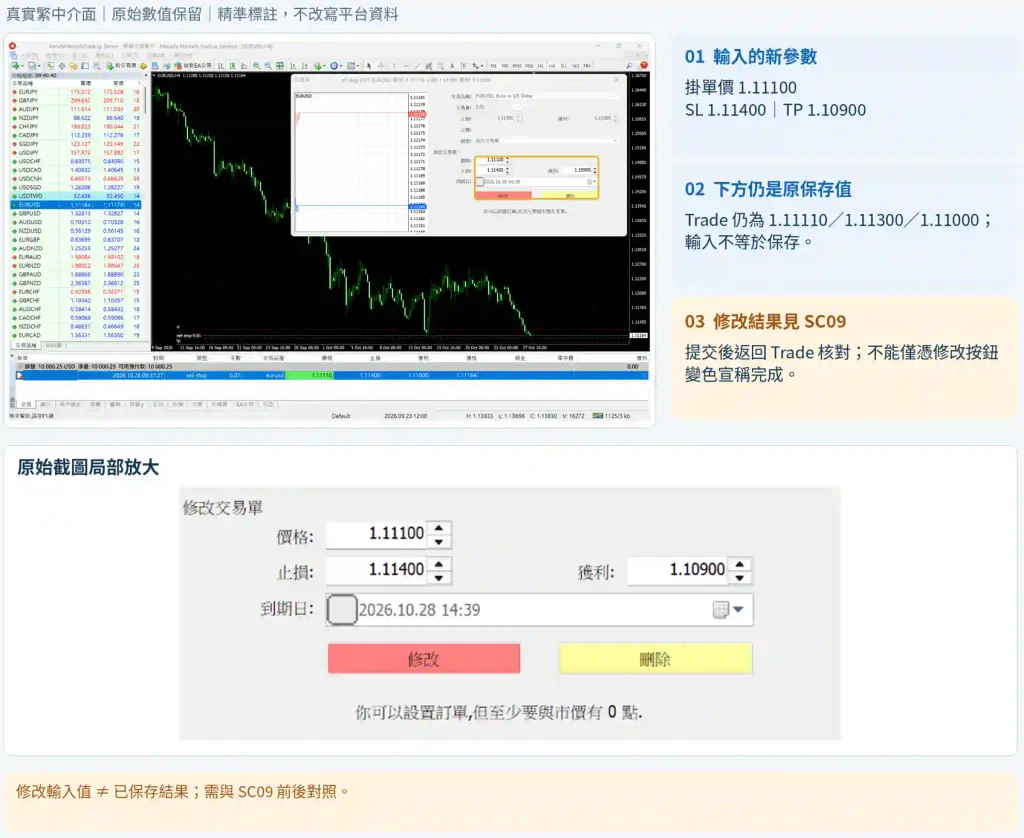
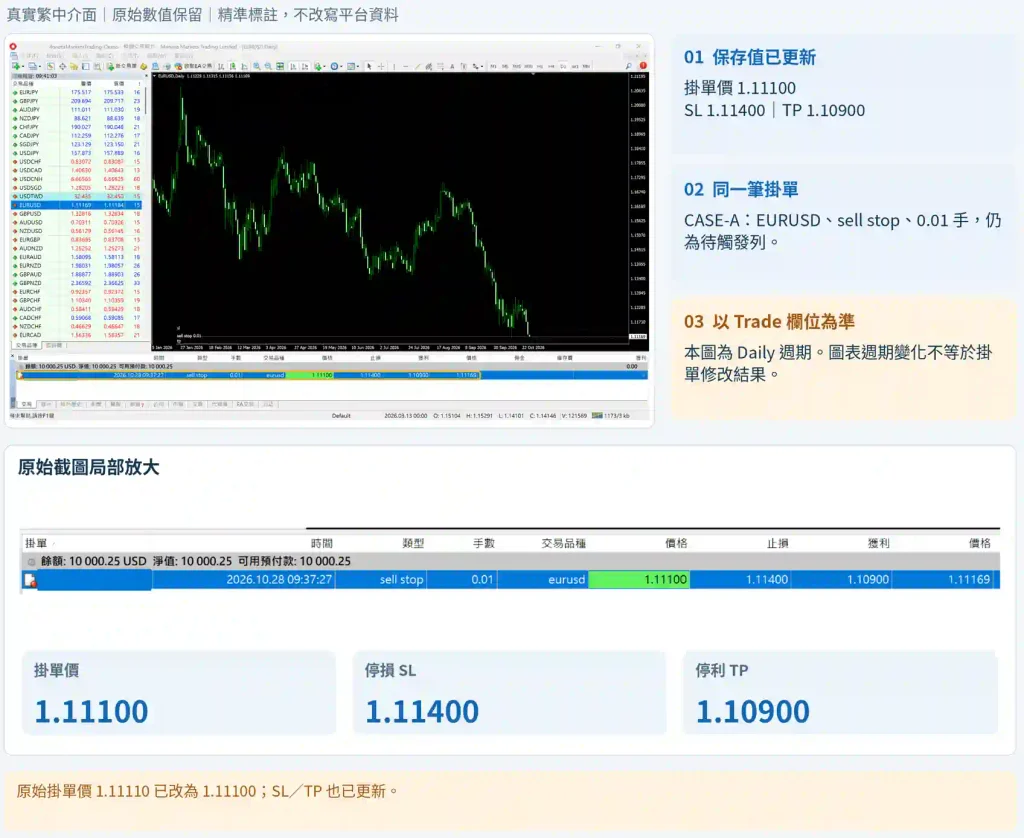
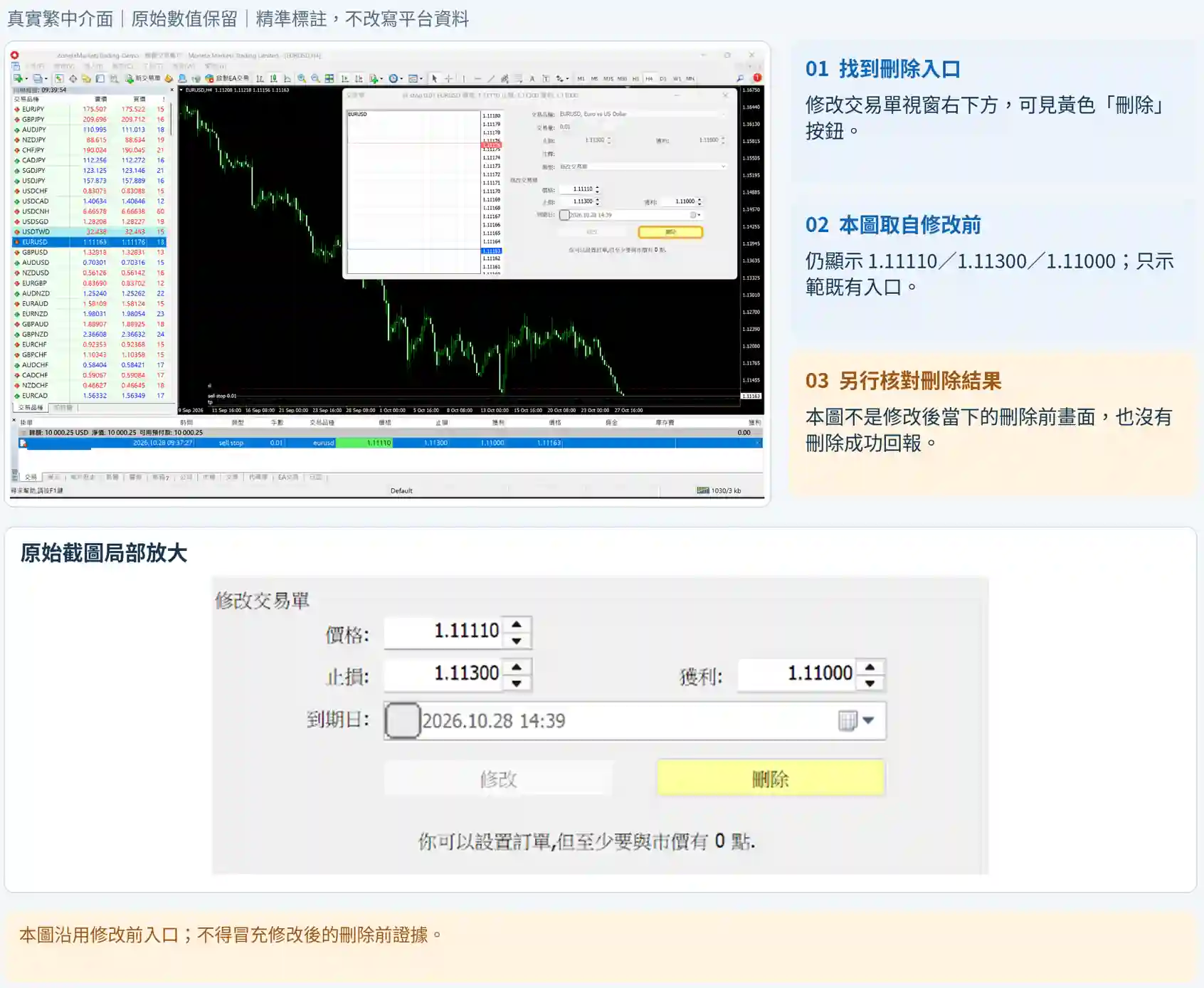
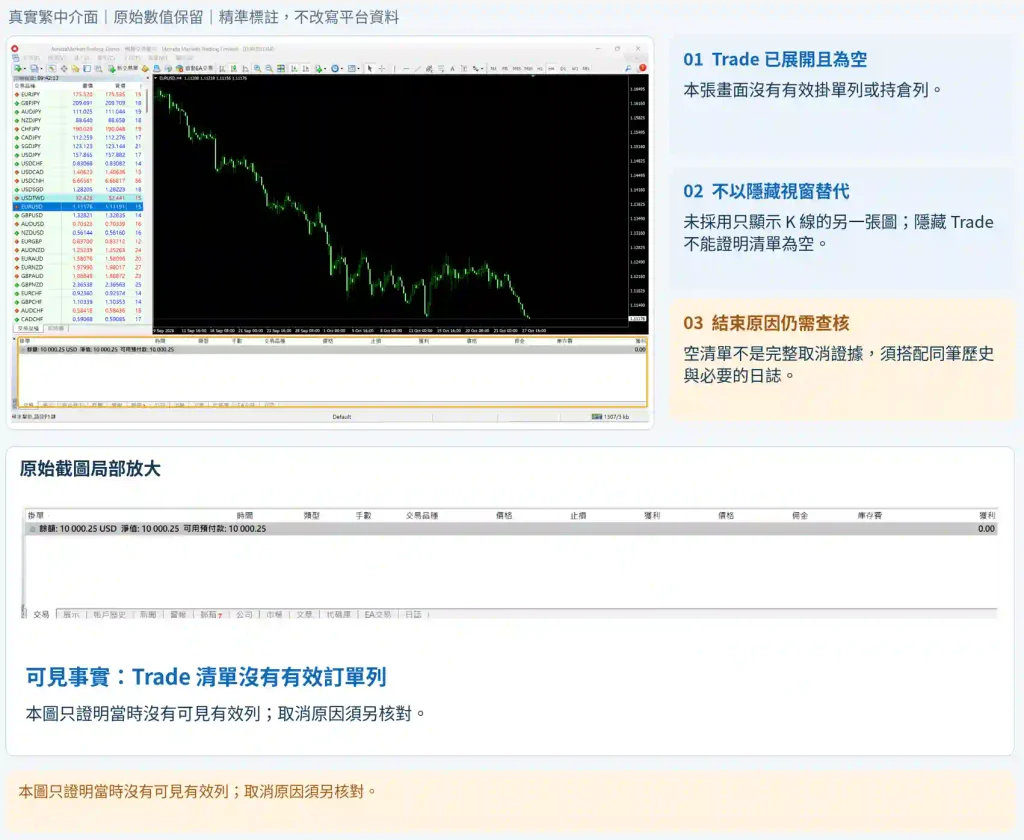
若平台仍顯示待觸發掛單,依實際版本開啟「修改或刪除訂單」入口。想修改價格時,先以最新 Bid/Ask 和商品距離限制重新判斷位置,再提交修改;返回交易清單確認保存後的價格欄位真的更新。想取消掛單時,執行取消/刪除指令,確認清單中不再出現該筆有效掛單,必要時查歷史或日誌。修改視窗被關閉、欄位被輸入、或按鈕被按下,都不能單獨證明伺服器已接受。
建議留下三種不同的教學證據:① 建立成功後的掛單列,② 修改後的參數差異,③ 取消後的交易清單與歷史狀態。若某一步遇到限制,要保留原始錯誤文字,而不是用另一次成功單的畫面替代。
本節驗收: 能根據終端實際狀態區分「已修改」「已取消」「已觸發為持倉」,且沒有留下狀態不明的練習單。
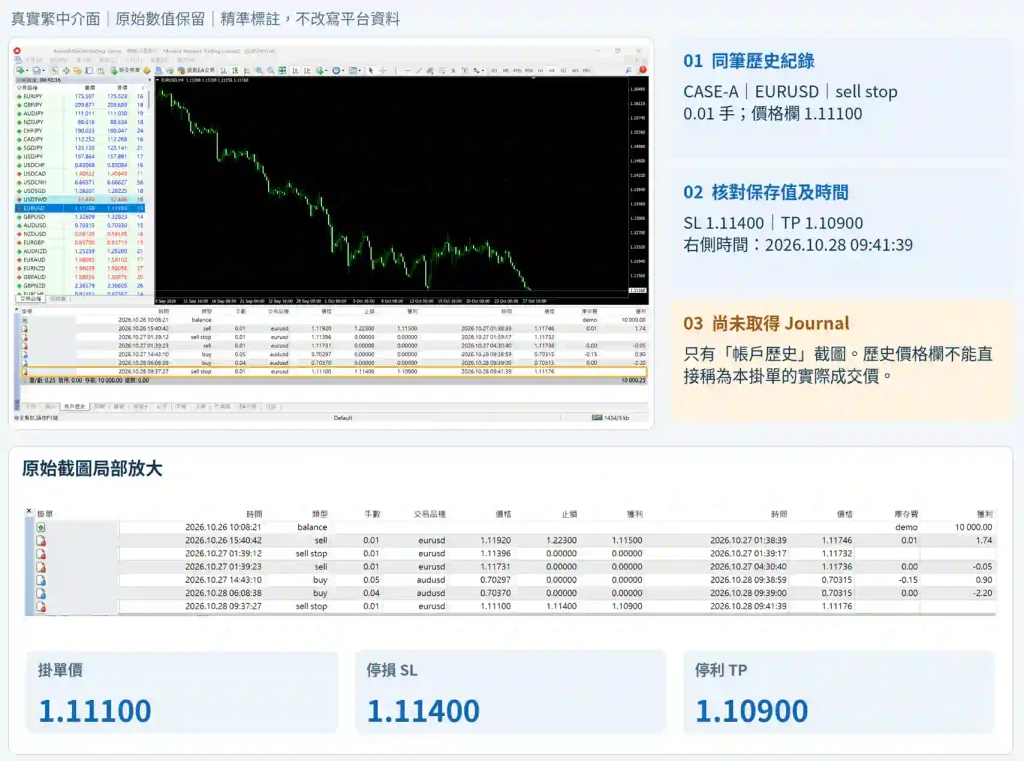
1.6. 價格看似碰到,掛單為什麼還沒成交?
依照價格側、有效期與交易條件依序排查
先不要從「平台漏單」下結論。當使用者說「K 線已經碰到 Buy Limit,怎麼還沒成交」,第一步要問:那張圖顯示的是 Bid 還是 Ask?訂單類型是買單還是賣單?第二步檢查它現在仍是待觸發掛單,還是已被刪除、過期、拒絕或轉為持倉。第三步回到該商品在當時是否正常報價、是否位於可交易時段、有無距離、交易權限與資金條件限制。
如果掛單建立時被拒絕,查詢該次實際商品的 Stops level、下單量與有效期欄位;不要直接用「重設密碼」處理價格距離錯誤。如果單已不在掛單區,則核對歷史、交易紀錄與時間篩選。若已觸發但成交價和原始設定不同,再查商品執行模式、價格跳動及券商適用政策;不能用固定點差倒推歷史 Ask,也不能保證成交價一定等於掛單價。
| 看見的現象 | 優先查核 | 需要保存的證據 |
|---|---|---|
| 下單後沒有掛單列 | 建立是否被接受、錯誤訊息 | 訂單視窗、訊息、時間 |
| K 線碰價但單未觸發 | Buy 看 Ask/Sell 看 Bid、有效期 | 商品代碼、單型、報價側 |
| 掛單突然消失 | 是否過期、取消或轉成持倉 | 交易區、歷史區與日誌 |
| 價格不同於預設價 | 執行模式及市場條件 | 實際成交紀錄與時間 |
本節驗收: 能給出至少一條可證明或可排除的原因,而不是只憑單張圖表判斷。
1.7. 用4個情境自測,建立下單前核對卡
只驗證操作理解,不把情境當成策略建議
以下假設 Bid=1.10000、Ask=1.10020,且暫不考慮商品最小距離。若要等價格比目前 Ask 低時買進,例如 1.09900,應選 Buy Limit;若等 Ask 高於目前到 1.10120 時買進,選 Buy Stop;若希望高於 Bid 的 1.10100 才賣出,選 Sell Limit;若等待低於 Bid 的 1.09900 才賣出,選 Sell Stop。四題使用相同參考報價,目的僅是檢查邏輯方向。
完成紙上練習後,另用目前 Demo 可接受的實際參數建立一筆練習掛單,記錄單型、商品、數量、時間、回傳狀態;確認後再修改或取消。如果建立過程中它已觸發,應改核對持倉與平倉流程,不得為了追求「取消成功」而忽略未結束的模擬倉位。交易結束前的最後一問是:「我還有任何未記錄的有效訂單或持倉嗎?」
下單前核對卡: 帳戶確為 Demo、商品完整代碼、方向、Bid/Ask 參考側、單型、目標價位置、最小距離、數量、有效期,以及送出後的狀態驗收。若其中任一項無法確認,先停止下單並回頭查資料。讀者下一步可閱讀 MT4-08 的停損教學;需要進一步理解 MT5 Stop Limit 時再閱讀 MT5-06,不應混用兩個平台的單型。
TIP|完成本篇的標準不是四種掛單都成功成交,而是能選對單型、知道要查哪一側報價,並將模擬練習單妥善結束。
2. MT4 市價單與4種掛單常見問題 FAQ
Q1:MT4 有幾種掛單?
Ans:MetaQuotes 的 MT4 官方文件列出四種基本掛單:Buy Limit、Sell Limit、Buy Stop、Sell Stop。這不包含市價單,也不能把 MT5 的 Stop Limit 類型算進 MT4。
Q2:Buy Limit 和 Buy Stop 如何快速區分?
Ans:先確定你是買單,再比較設定價與當前 Ask:目標在下方通常是 Buy Limit,在上方通常是 Buy Stop。仍需檢查商品距離及平台實際規格。
Q3:MT4 K 線碰到價格,為什麼 Buy Stop 沒觸發?
Ans:單靠一般 Bid K 線不足以證明 Ask 也觸發了買單條件。再查商品、掛單狀態、有效期、交易時段與日誌,才能縮小原因。
Q4:取消掛單後,交易是不是就結束了?
Ans:取消的是尚未觸發的那筆掛單;如果它已轉為持倉,須另外管理該倉位。應同時檢查待觸發清單與目前持倉。
Q5:能否用示意的 1.09900 直接掛單?
Ans:不應如此。示意價不是即時報價,也未納入實際 Stops level、交易時間、商品後綴與帳戶限制。實際操作必須重新查規格。
3. MT4 市價單與4種掛單官方來源與延伸練習
- MetaQuotes|Order Types:市價單、四種掛單及 Bid/Ask 觸發定義
- MetaQuotes|Types of Execution:成交模式與適用條件
- MetaQuotes|Contract Specification:商品規格及 Stops level
- Moneta|掛單與 SL/TP 最小距離說明
- Moneta MT4 官方平台頁|Moneta 模擬帳戶入口
本內容僅作為參考資訊,不能視為任何形式之金融、投資或專業建議。文中所表達之觀點不代表 Moneta Markets 或作者對任何特定投資產品、策略或交易之推薦。請勿僅依據本資料作出投資決策,如有需要,請諮詢獨立之專業顧問。



